Softwares gratuitos de modelagem 3D para usar com a sua impressora
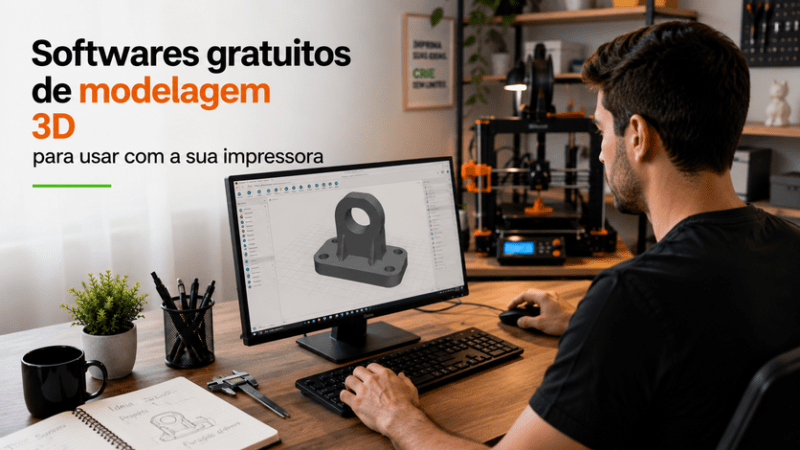
Se você tem (ou está pensando em ter) uma impressora 3D e nunca modelou nada na vida, a primeira pergunta é sempre a mesma: por onde eu começo sem me perder em um programa complicado? A boa notícia é que existe um caminho bem definido, testado por makers do mundo inteiro, que evita a frustração de abrir um software cheio de botões e desistir no primeiro dia. Vou te mostrar esse caminho, com um exemplo prático de modelagem do zero, para você sair deste artigo já sabendo criar sua primeira peça.
Por que a escolha do primeiro software importa tanto
Existe um erro comum entre quem está começando: abrir direto o Blender ou o Fusion 360 porque “são os mais usados profissionalmente”, sem considerar que ambos têm curva de aprendizado bem mais íngreme. O resultado costuma ser frustração nos primeiros dias e abandono do hobby antes mesmo da primeira peça impressa.
A lógica mais eficiente é o caminho inverso: comece com uma ferramenta simples, imprima algumas peças reais, ganhe confiança com os conceitos básicos de modelagem (medidas, formas, combinação de objetos) e só depois migre para uma ferramenta mais robusta, se e quando sentir a necessidade. Segundo makers experientes que testaram esse processo com diferentes perfis de usuário, o conselho mais repetido é: comece pelo mais simples, imprima cinco peças, e só então decida se quer avançar para uma ferramenta mais técnica.
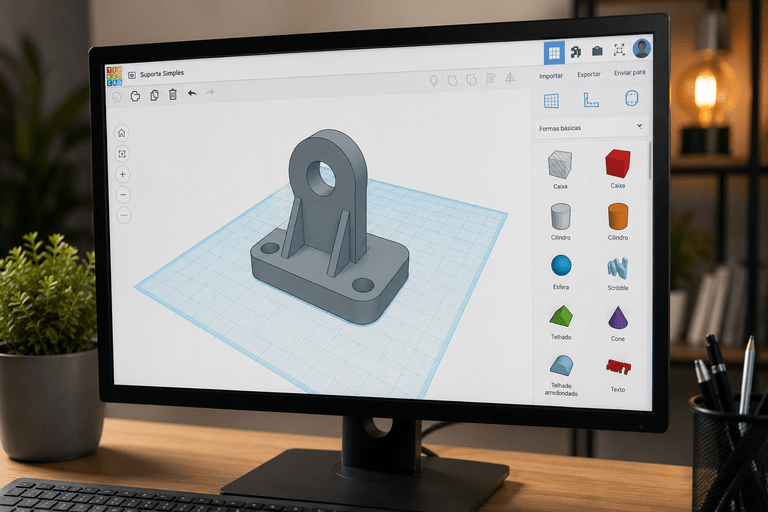
As principais opções gratuitas, por nível
Tinkercad — para o primeiro contato absoluto
Ferramenta da Autodesk, gratuita, que funciona direto no navegador, sem precisar instalar nada no computador. A modelagem funciona por combinação de formas geométricas simples (cubos, cilindros, esferas), que você arrasta, redimensiona, junta ou subtrai umas das outras. É unanimemente apontada como a porta de entrada ideal — inclusive por educadores, já que também é usada em escolas para ensinar design 3D e robótica básica. A limitação natural é que ela não serve para modelagens muito complexas ou de precisão técnica avançada, mas para peças funcionais simples, chaveiros, suportes e adaptações do dia a dia, é mais do que suficiente.
Blender — para quem quer criar formas mais livres e artísticas
Também gratuito e de código aberto, mas com curva de aprendizado consideravelmente mais íngreme. É a referência quando o objetivo é criar modelos mais orgânicos, esculturas, personagens ou renderizações visuais realistas para apresentar um projeto. Não é a primeira escolha para quem só quer imprimir uma peça funcional rapidamente, mas vale conhecer se seu interesse é mais artístico do que técnico.
FreeCAD — para peças técnicas e projetos de engenharia
Gratuito, de código aberto e paramétrico — ou seja, você define medidas exatas e relações entre partes da peça, o que facilita muito ajustar um projeto depois de criado. É a opção mais indicada quando você já sabe exatamente as dimensões que precisa (por exemplo, uma peça de reposição que precisa encaixar em um equipamento específico), mas tem uma curva de aprendizado moderada a alta para quem nunca usou nenhum software de modelagem.
Fusion 360 — o próximo passo natural depois do Tinkercad
Da mesma Autodesk, é gratuito para uso pessoal e não comercial, com algumas restrições nessa modalidade. Combina modelagem paramétrica com uma interface mais amigável que o FreeCAD, sendo o destino mais comum de quem começou no Tinkercad e sentiu a necessidade de mais precisão e recursos técnicos.
Na prática: criando sua primeira peça no Tinkercad
Vamos usar como exemplo um projeto clássico de primeira modelagem: um chaveiro personalizado com seu nome. É simples, rápido e já ensina os conceitos que você vai usar em praticamente qualquer peça futura.
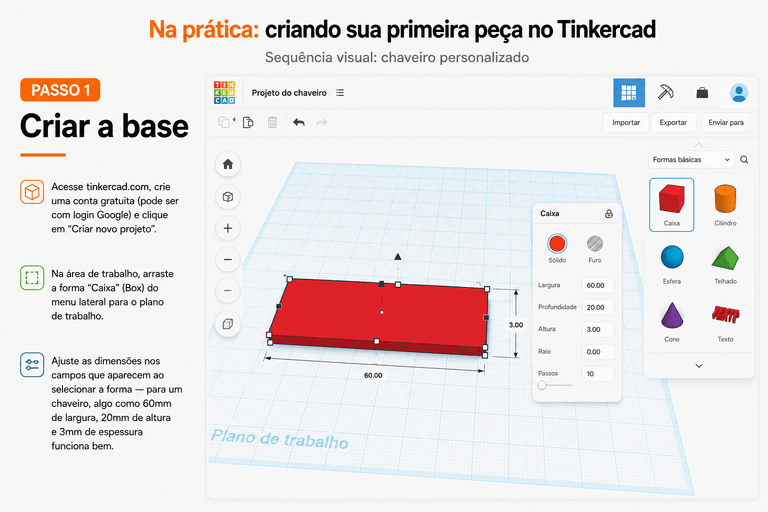
Passo 1 — Criar a base
Acesse tinkercad.com, crie uma conta gratuita (pode ser com login Google) e clique em “Criar novo projeto”. Na área de trabalho, arraste a forma “Caixa” (Box) do menu lateral para o plano de trabalho. Ajuste as dimensões nos campos que aparecem ao selecionar a forma — para um chaveiro, algo como 60mm de largura, 20mm de altura e 3mm de espessura funciona bem.
Passo 2 — Adicionar o furo do chaveiro
Arraste um “Cilindro” para próximo de uma das extremidades da caixa. Redimensione para algo pequeno, como 6mm de diâmetro. Com o cilindro selecionado, clique na opção que transforma a forma em “furo” (hole) — ela ficará transparente, indicando que vai remover material da peça final, e não adicionar.
Passo 3 — Posicionar o furo corretamente
Use as setas de alinhamento (align) para centralizar o cilindro furo na extremidade da caixa, tanto na horizontal quanto na vertical. Isso garante que o furo saia exatamente onde você planejou, sem ficar torto ou cortando a borda da peça.
Passo 4 — Agrupar os elementos
Selecione a caixa e o cilindro furo juntos (clique em um, mantenha Shift e clique no outro) e use a opção “Agrupar” (Group). O Tinkercad então combina as duas formas em uma peça única, já com o furo aplicado — este é o passo que garante que o arquivo final seja “estanque”, ou seja, sem erros de malha que impeçam a impressão correta.
Passo 5 — Adicionar o texto personalizado
Arraste a ferramenta “Texto” para a superfície da caixa, digite seu nome ou uma palavra curta, ajuste a altura para que fique elevada ou baixo-relevo na peça (dependendo do efeito que preferir) e posicione sobre a base. Agrupe novamente com a peça principal.
Passo 6 — Exportar para impressão
Com a peça completa selecionada, vá até o menu “Exportar” e escolha o formato “.STL” — esse é o formato padrão que praticamente qualquer fatiador (slicer) de impressora 3D reconhece. Salve o arquivo no computador e importe no software da sua impressora para preparar a impressão.
Esse mesmo fluxo básico — combinar formas, adicionar ou remover material, agrupar e exportar em STL — é a espinha dorsal de praticamente qualquer modelagem simples que você for fazer no Tinkercad, seja um suporte de celular, uma peça de reposição ou um brinquedo educativo.
Dica
Ao errar uma medida ou posicionar algo torto, não desfaça tudo do zero: use a opção de desagrupar (Ungroup) para separar as formas novamente, ajuste o que precisar e agrupe de novo. Isso economiza bastante tempo comparado a recomeçar a peça inteira.
Outra dica valiosa: antes de mandar para a impressora, sempre abra o arquivo STL no próprio software de fatiamento (slicer) e olhe a peça de todos os ângulos na pré-visualização. Erros de posicionamento ou de escala são muito mais fáceis de corrigir nessa etapa do que depois de gastar filamento em uma impressão errada.
Aí você pode perguntar…
Preciso saber desenho técnico ou ter formação em design para modelar em 3D?
Não, pelo menos não para começar. O Tinkercad foi desenhado justamente para pessoas sem nenhuma experiência prévia, usando lógica de combinação de formas simples. Conhecimento técnico ajuda conforme você avança para ferramentas mais complexas, mas não é pré-requisito para o primeiro contato.
Depois de aprender o Tinkercad, para onde eu devo migrar?
Depende do seu objetivo. Se você quer criar formas mais artísticas e orgânicas, o caminho natural é o Blender. Se o interesse é técnico, com peças precisas e encaixes mecânicos, o Fusion 360 ou o FreeCAD são as opções mais indicadas.
O arquivo criado no Tinkercad funciona em qualquer impressora 3D?
Sim. O formato de exportação padrão, STL, é reconhecido por praticamente todos os softwares de fatiamento do mercado, independentemente da marca da sua impressora.
Vale a pena pagar por um software de modelagem desde o início?
Não é necessário. Todas as ferramentas citadas neste artigo têm versão gratuita funcional o suficiente para aprender e criar peças reais. Vale considerar uma versão paga apenas depois de identificar uma limitação específica que a versão gratuita não resolve para o seu caso.
Então…
A modelagem 3D não exige começar pelo software mais robusto do mercado — exige começar pelo mais adequado ao seu nível atual. O Tinkercad resolve bem o primeiro contato e já permite criar peças funcionais reais, como o chaveiro do exemplo. Depois de ganhar confiança com os conceitos básicos, migrar para Blender, FreeCAD ou Fusion 360 se torna uma escolha natural, guiada pelo que você realmente precisa criar, e não pela pressão de usar “o programa profissional” desde o primeiro dia.

Escrito por
Este conteúdo te ajudou?
Obrigado pelo retorno!

Deixe um comentário