Google Lens no Dia a Dia: 7 Utilidades Práticas que Vão Muito Além de Traduzir Placas
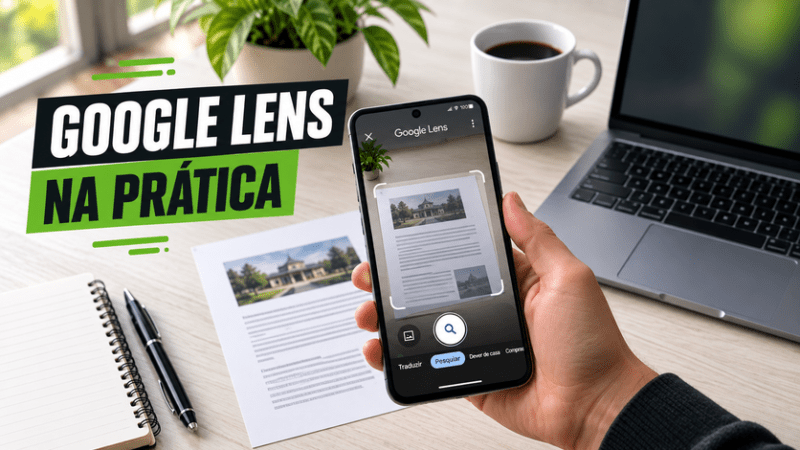
Você provavelmente já usou a câmera do celular para apontar para um cardápio em outro idioma ou para traduzir uma placa durante uma viagem. Essa é, sem dúvida, a função mais famosa do Google Lens.
O que pouca gente percebe é que essa ferramenta não é apenas um tradutor portátil: ela é um leitor óptico e visual completo integrado à inteligência artificial do Google. Na prática, o Lens funciona como uma ponte entre o mundo físico e o digital, capaz de poupar minutos preciosos de digitação, cálculos e pesquisas manuais que você faz todos os dias.
Neste artigo vou mostrar como transformar a câmera do seu smartphone em uma ferramenta de produtividade real, apresentando 7 recursos do Google Lens que a maioria das pessoas desconhece, mas que resolvem problemas concretos na rotina de trabalho, estudo e tarefas domésticas.
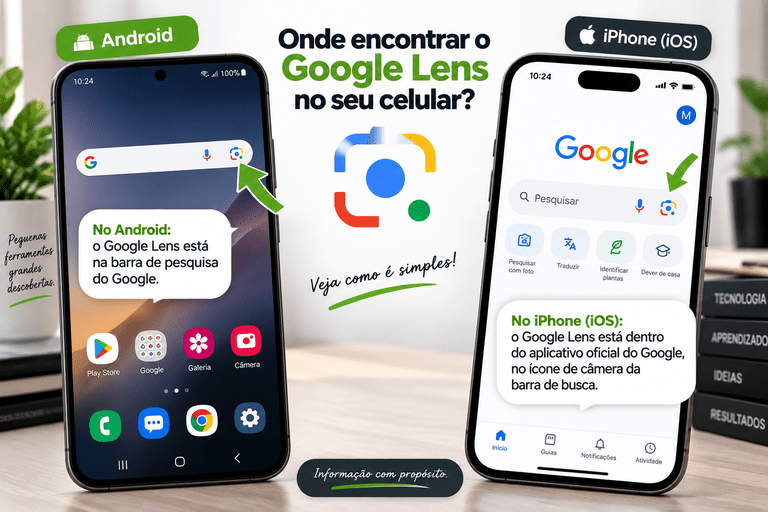
Onde encontrar o Google Lens no seu celular?
Antes de explorarmos os recursos, vale lembrar onde essa ferramenta fica localizada, já que você não precisa necessariamente abrir um aplicativo isolado para usá-la:
- No Android: ela já vem embutida diretamente na barra de pesquisa do Google na tela inicial (basta tocar no ícone de uma pequena câmera colorida), dentro do aplicativo da câmera padrão de muitas marcas ou no Google Fotos.
- No iPhone (iOS): você a encontra dentro do aplicativo oficial do Google (no ícone de câmera na barra de busca) ou dentro do app Google Fotos.
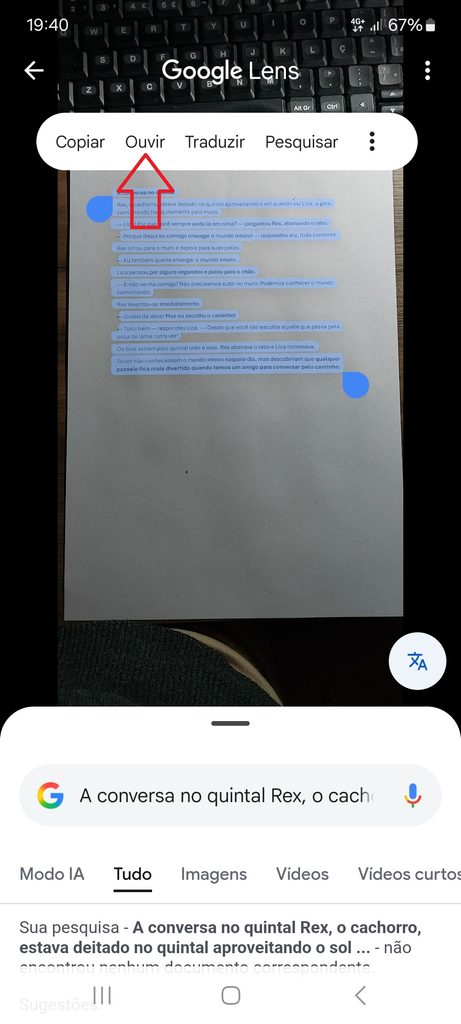
1. Copiar texto de um papel e colar direto no computador
Esta é, de longe, uma das funções mais úteis para quem trabalha em frente ao PC.
Se você tem uma anotação em uma folha, um trecho de livro ou um relatório impresso e precisa desse texto digitado no Word, no Google Docs ou em um e-mail, você não precisa digitar palavra por palavra.
Ao abrir o Google Lens e selecionar o modo “Texto”, aponte a câmera para a folha e toque em “Selecionar tudo”. Em seguida, repare que surge a opção “Copiar para o computador”.
Se você estiver logado com a mesma Conta Google no navegador do seu notebook ou PC, uma notificação surge na tela do computador em menos de dois segundos: basta dar Ctrl + V e o texto impresso aparece perfeitamente digitado no seu documento.
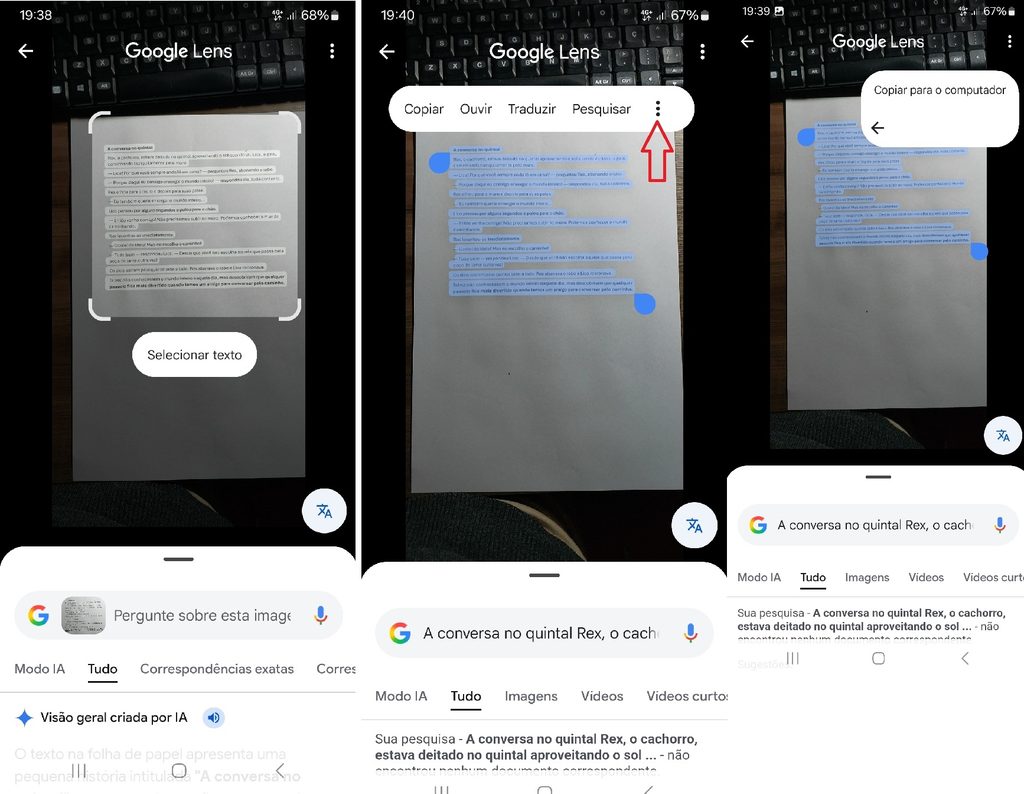
Texto copiado:

2. Ler e digitalizar letra manuscrita (escrita à mão)
O reconhecimento de caracteres (OCR) do Google Lens não funciona apenas com fontes impressas de computador; ele foi treinado para reconhecer caligrafia humana.
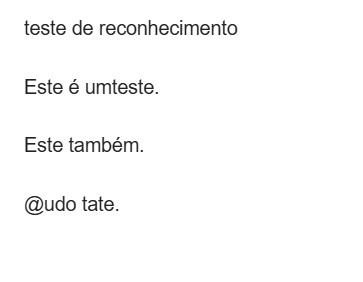
Se você tem o hábito de fazer anotações em reuniões em um caderno de papel, rascunhar ideias em blocos de notas ou precisa digitalizar a receita médica de um familiar, basta apontar a câmera. Desde que a letra esteja minimamente legível, o Lens converte a sua escrita à mão em texto digital editável.
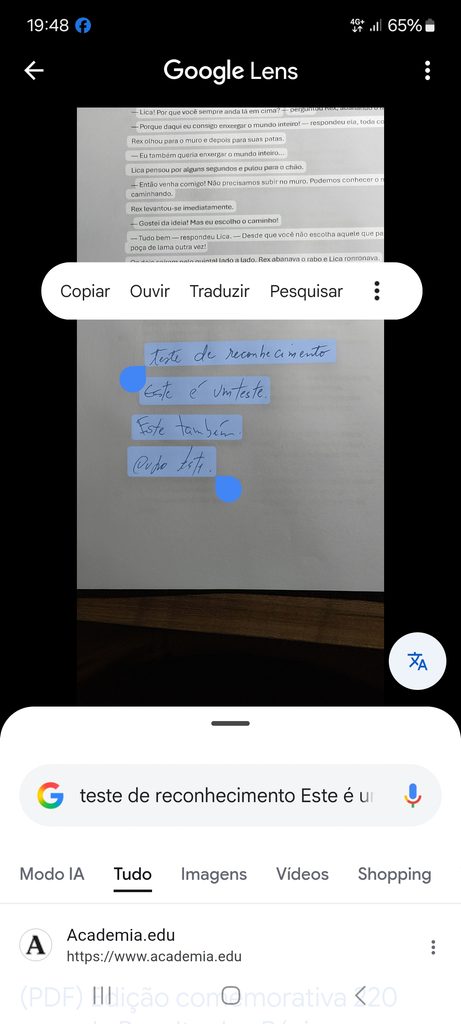
texto reconhecido:
3. Resolver equações matemáticas passo a passo (Modo Dever de Casa)
Para pais que ajudam os filhos nos estudos ou para quem está se preparando para concursos, o modo “Dever de Casa” (ou Homework) do Lens é um recurso pedagógico valioso.
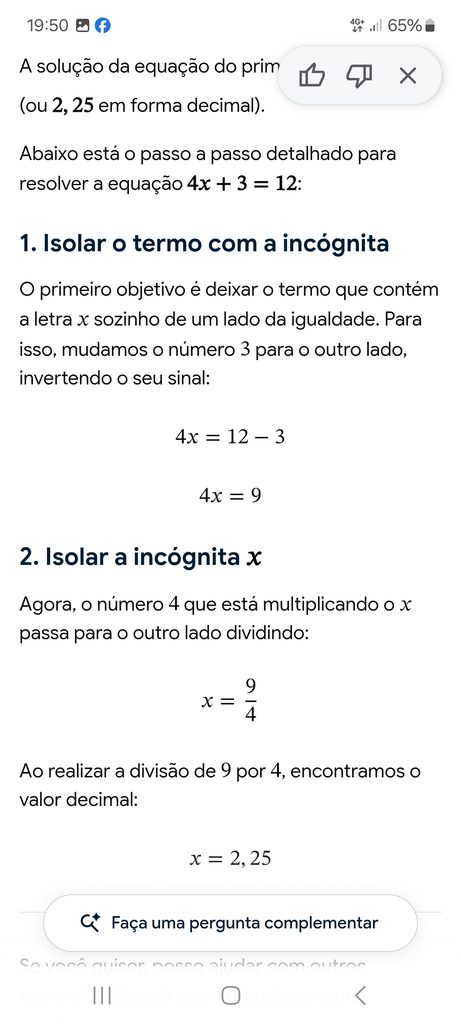
Ao apontar para uma conta de matemática, equação algébrica ou problema de física, a ferramenta não se limita a entregar a resposta final. Ela exibe a resolução passo a passo, explicando a regra aritmética utilizada em cada linha do cálculo.
Dica: Utilize esse recurso como instrumento de aprendizagem e conferência, e nunca como um atalho para terceirizar o raciocínio sem entender a lógica por trás da conta.
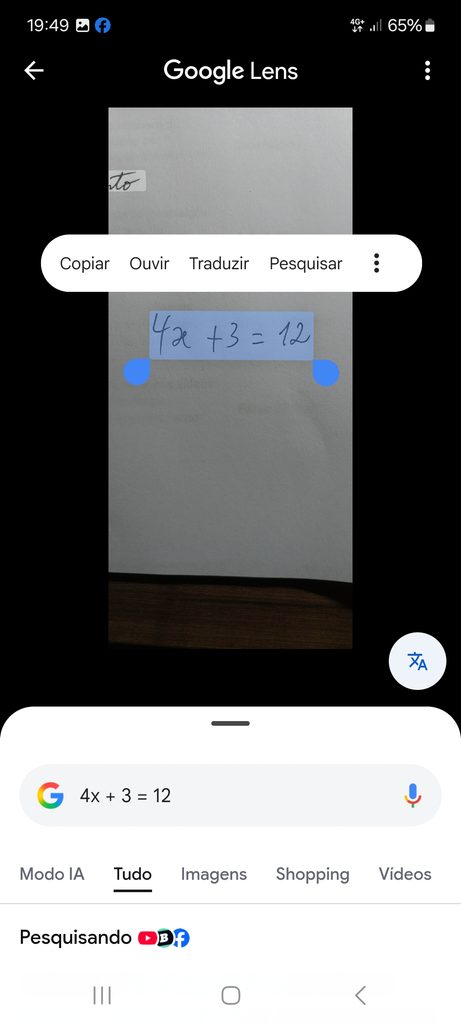
Solução:
4. Identificar plantas, animais e cuidados básicos
Você está caminhando pelo quintal, vê uma folha com manchas amarelas ou encontra uma planta diferente e quer saber o nome e a frequência de rega?
No modo de pesquisa padrão do Lens, fotografe a flor ou folha. A ferramenta faz o cruzamento visual instantâneo com bancos de dados botânicos, apresentando:
- O nome popular e o nome científico da espécie;
- Se a planta é tóxica para animais de estimação (cães e gatos);
- Dicas essenciais de iluminação e frequência de rega.
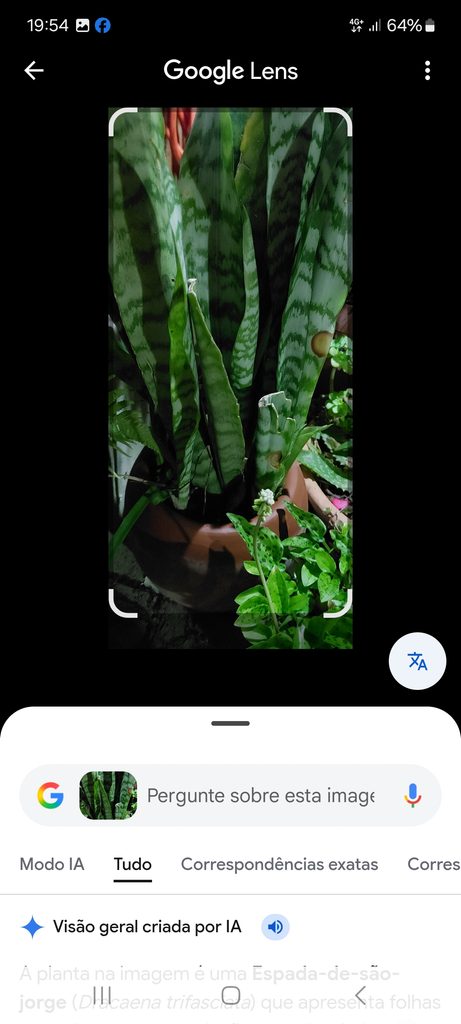
Reconhecida:
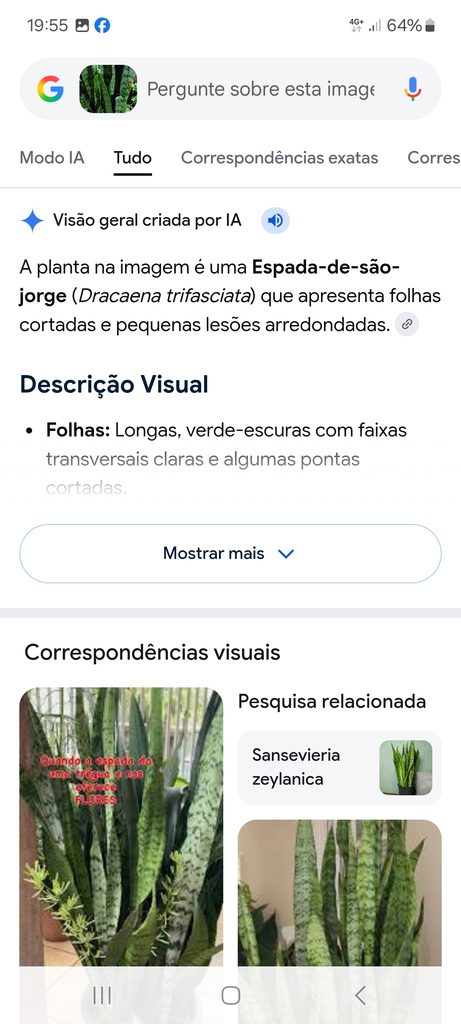
5. Pesquisa reversa de produtos e comparação de preços por foto
Já aconteceu de você ver um objeto útil na casa de um amigo, uma peça de decoração ou uma ferramenta em uma loja física e não saber o nome exato para pesquisar na internet?
Basta abrir o Lens e enquadrar o produto. Ele reconhece o design da peça e exibe lojas online confiáveis que vendem o mesmo item (ou produtos similares), acompanhado da média de preços praticada no mercado brasileiro.
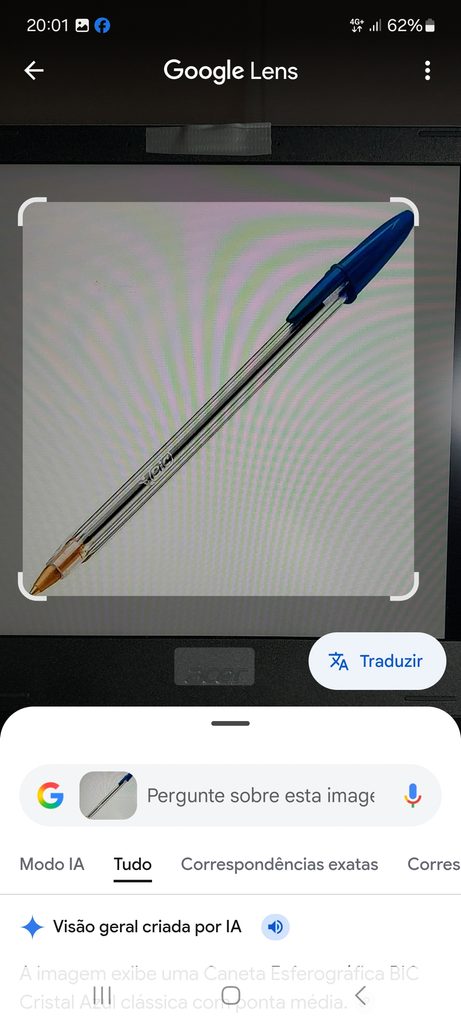
Você encontra nessas lojas:
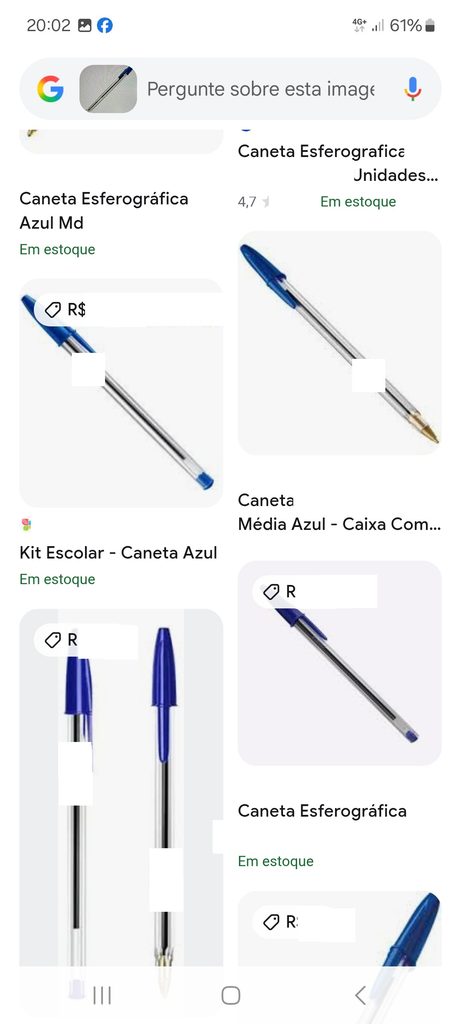
6. Capturar contatos direto de cartões de visita e panfletos
Receber cartões de visita de papel em feiras, reuniões ou prestadores de serviços costuma resultar em papéis esquecidos no fundo da gaveta.
Ao apontar o Lens para um cartão comercial, ele identifica automaticamente o que é nome, número de telefone com DDD, endereço de e-mail e site. Em vez de copiar manualmente dígito por dígito, surgem botões inteligentes na tela:
- “Adicionar aos contatos” (salva tudo direto na agenda do celular);
- “Ligar” ou “Enviar mensagem no WhatsApp”;
- “Traçar rota” (se houver um endereço físico impresso).
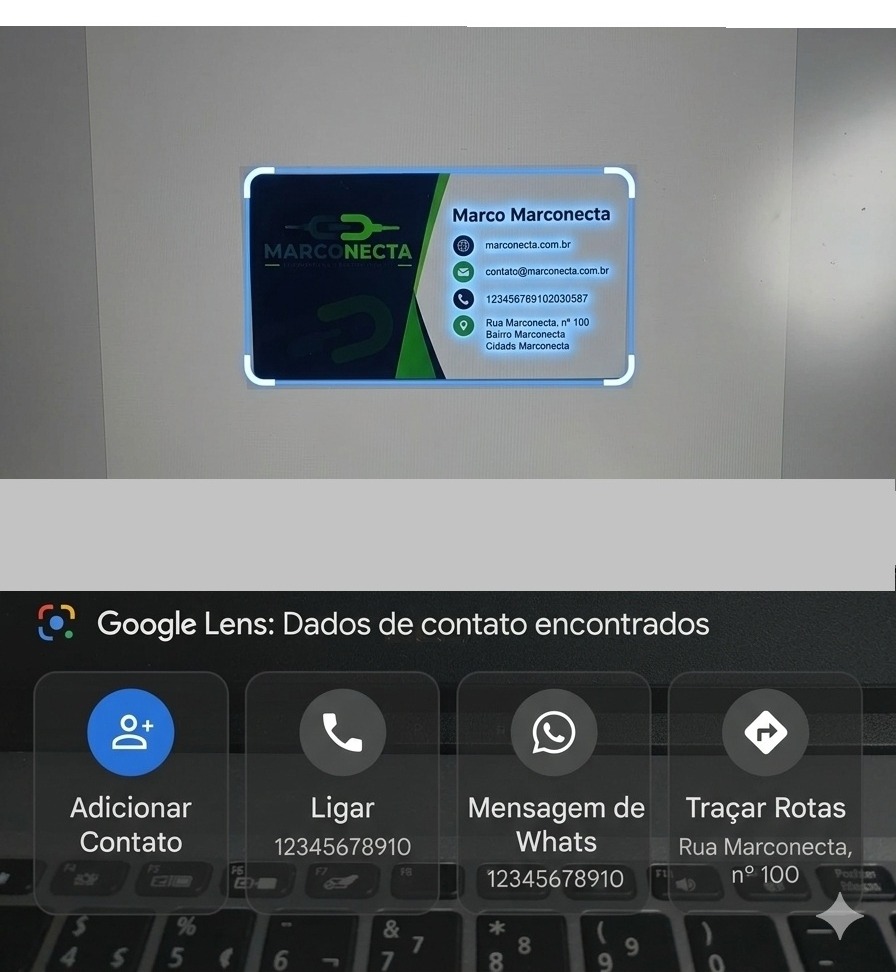
7. Ouvir textos longos em voz alta (Recurso de Acessibilidade)
Se você precisa ler um artigo longo, um comunicado de condomínio ou uma bula de remédio com letras minúsculas e está com os olhos cansados após um longo dia de trabalho, o Lens conta com o botão “Ouvir”.
Ao focar a câmera no texto, selecione o trecho e toque no ícone de alto-falante. O Google utiliza síntese de voz com entonação natural para ler todo o parágrafo em voz alta para você, grifando cada palavra na tela à medida que ela é pronunciada.
Na prática: configurando a sincronização entre celular e PC
Para aproveitar o recurso de copiar texto da folha física e colar no computador, certifique-se de manter este ajuste simples ativo:
- No celular, certifique-se de que o Google Lens está conectado à sua conta principal do Google.
- No seu computador, abra o navegador Google Chrome e confirme se você está conectado exatamente com o mesmo e-mail (verifique a foto de perfil no canto superior direito do navegador).
- A sincronização do Chrome precisa estar ativada.
Pronto: a partir desse momento, qualquer texto capturado pelo Lens no celular exibirá o botão “Copiar para o computador”, enviando os dados direto para a área de transferência do Windows ou Mac.
No meu caso, quando estava tirando os print utilizei o copiar e colar, pois as contas são diferentes para cada dispositivo (conta principal).
O Google Lens consome muitos dados da minha internet móvel?
Para recursos baseados em texto local e leitura de escrita, o consumo é extremamente baixo. Para buscas visuais de produtos ou plantas que exigem consultar a web, o consumo de dados móveis é equivalente ao de abrir uma página comum de pesquisa do Google com fotos.
Ele funciona sem internet?
Se você não tiver sinal 4G ou Wi-Fi no momento, as funções de tradução (se você tiver baixado o pacote do idioma previamente) e a seleção/cópia de texto para o próprio celular continuam funcionando. Recursos como busca de preços e envio de texto para o computador exigem conexão ativa.
O aplicativo é totalmente gratuito?
Sim. O Google Lens é uma ferramenta nativa e 100% gratuita do ecossistema Google, sem assinaturas ocultas nem limite diário de fotos analisadas.
Então…
A câmera do celular não serve apenas para tirar fotos de momentos de lazer ou registrar comprovantes de pagamento. Quando entendida como um instrumento funcional de leitura e busca visual, ela economiza tempo, elimina tarefas mecânicas e simplifica o acesso à informação.
Faça um teste agora mesmo: pegue uma folha de papel com qualquer anotação ao seu lado, aponte o Google Lens no modo texto e envie o conteúdo direto para a tela do seu computador.
Infelizmente é uma ferramenta ainda pouco utilizada pelo grande público. Com criatividade pode ser utilizada para várias finalidades e utilidades. Descreva nos comentários como você utiliza!

Escrito por
Este conteúdo te ajudou?
Obrigado pelo retorno!

Deixe um comentário