Gemini Notebook para iniciantes: Como estudar apostilas, livros e outros tipos de documentos e arquivos com a IA do Google
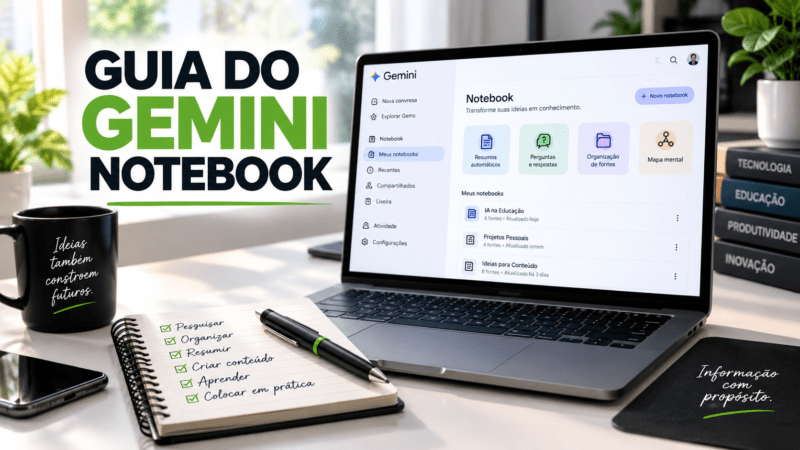
Você certamente já passou pela experiência de abrir uma apostila de cinquenta páginas, um relatório denso de trabalho ou um livro técnico e se perguntar por onde começar a digerir tantas informações.
A primeira reação de muita gente hoje é recorrer a um chat de inteligência artificial convencional. Você copia um trecho, cola na ferramenta e pede um resumo. O problema é que a maioria dos assistentes tradicionais foi treinada com dados da internet inteira. Quando a ferramenta não sabe um detalhe específico do seu arquivo, ela pode “alucinar” — inventando regras, trocando dados estatísticos ou misturando conceitos com uma segurança que confunde até quem está atento.
Exemplo: se você pedir para uma IA genérica resumir o regimento interno de uma escola ou um contrato específico, ela pode inventar cláusulas que só existem em legislações de outros países, ou algo assim.
É aqui que o Gemini Notebook (evolução do conhecido NotebookLM), desenvolvido pelo Google, resolve a questão de forma profissional.
Neste artigo, eu vou conduzir você passo a passo por essa ferramenta gratuita. Você vai aprender a criar um espaço de estudo e trabalho onde a inteligência artificial responde com base estrita nos documentos que você enviou, indicando a página exata de onde cada conclusão foi extraída, além de transformar textos em mapas mentais, apresentações de slides, testes e até resumos em áudio e vídeo.
O que é o Gemini Notebook e por que ele é diferente de um chat comum?
A maior parte dos assistentes de inteligência artificial atua como uma pessoa que leu milhares de livros no passado e agora tenta responder a uma prova puramente de memória. Quando a lembrança falha, surgem as invenções.
O Gemini Notebook opera sob o princípio da ancoragem em fontes (grounding). Ele funciona como se fizesse uma prova com consulta ao material aberto que você colocou sobre a mesa. Se você carregar um manual de instruções ou um capítulo de livro, a ferramenta só responde sobre o que está expressamente escrito naquele arquivo.
Exemplo: se você carregar a apostila de um curso técnico e perguntar qual é o horário das aulas de sábado, e isso não estiver no PDF, o Gemini Notebook responderá com clareza: “Essa informação não consta nas fontes fornecidas”, em vez de chutar um horário.
Passo a passo: conhecendo a tela inicial e adicionando fontes
Ao acessar o Gemini Notebook (Sim, acesse por aqui. É bem diferente da interface do Google Gemini) com a sua Conta Google , a interface se divide em três colunas limpas e funcionais:
1. Coluna da Esquerda: Fontes
É onde fica todo o material de estudo. Você tem duas formas de alimentar seu caderno:
- Botão “+ Adicionar fontes”: para fazer upload de arquivos PDF do computador, documentos do Google Docs, planilhas do Drive ou colar links da web e vídeos do YouTube.
- Campo “Pesquise novas fontes na web”: uma barra de busca integrada que permite pesquisar artigos e conteúdos confiáveis na internet diretamente de dentro do notebook, sem precisar abrir novas abas no navegador.
Exemplo de organização: em um notebook chamado “Legislação de Trânsito”, adicione o PDF do Código de Trânsito pelo botão de upload e use a busca interna para adicionar artigos recentes sobre resoluções do Contran
2. Painel Central: Conversa
É o espaço de diálogo com a inteligência artificial. Logo na abertura, ele sugere caminhos práticos de inicialização:
- Aprender sobre um novo tema;
- Criar algo novo;
- Progredir em um projeto.
Na barra inferior (“Faça uma pergunta ou crie algo”), você digita exatamente o que precisa entender sobre os arquivos que enviou.
3. Coluna da Direita: Estúdio
Aqui está o grande diferencial da ferramenta. O painel Estúdio reúne ferramentas prontas que transformam o texto das suas fontes em diferentes formatos de aprendizagem e trabalho em apenas um clique.
O Estúdio na prática: 9 formas de transformar suas leituras
Em vez de perder horas montando resumos manuais ou flashcards do zero, o painel do Estúdio disponibiliza cartões inteligentes:
- Resumo em Áudio: gera uma conversa falada com duas vozes naturais debatendo o conteúdo das suas fontes como se fosse um episódio de podcast. Ideal para ouvir durante deslocamentos ou caminhadas.
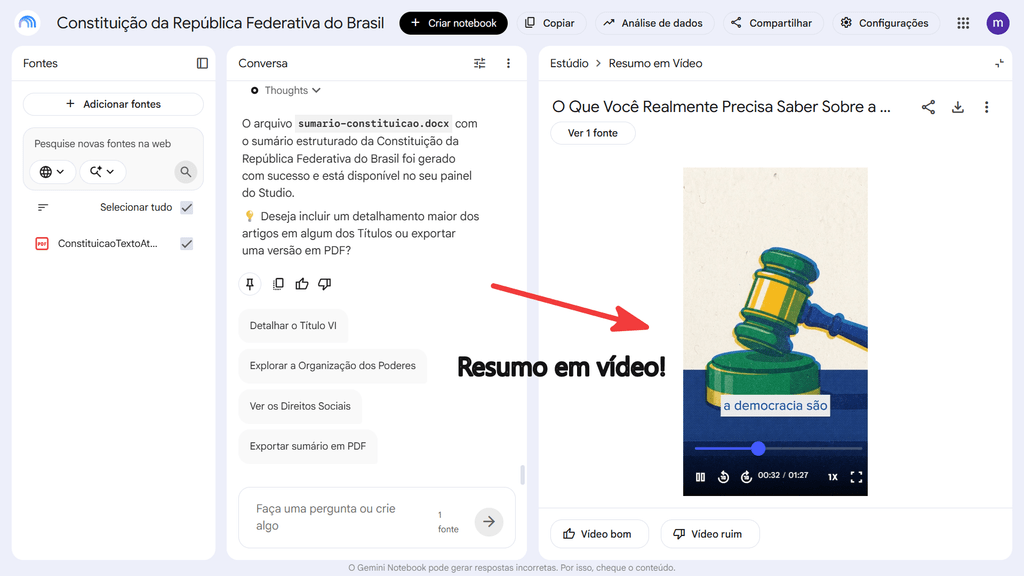
- Resumo em Vídeo: condensa os pontos fundamentais do documento em uma apresentação dinâmica em vídeo para fixação rápida.
- Apresentação de slides: elabora a estrutura completa de tópicos e organização de slides para você apresentar aquele tema em uma reunião ou aula.
- Mapa mental: organiza visualmente os conceitos, conectando temas centrais aos seus desdobramentos lógicos.
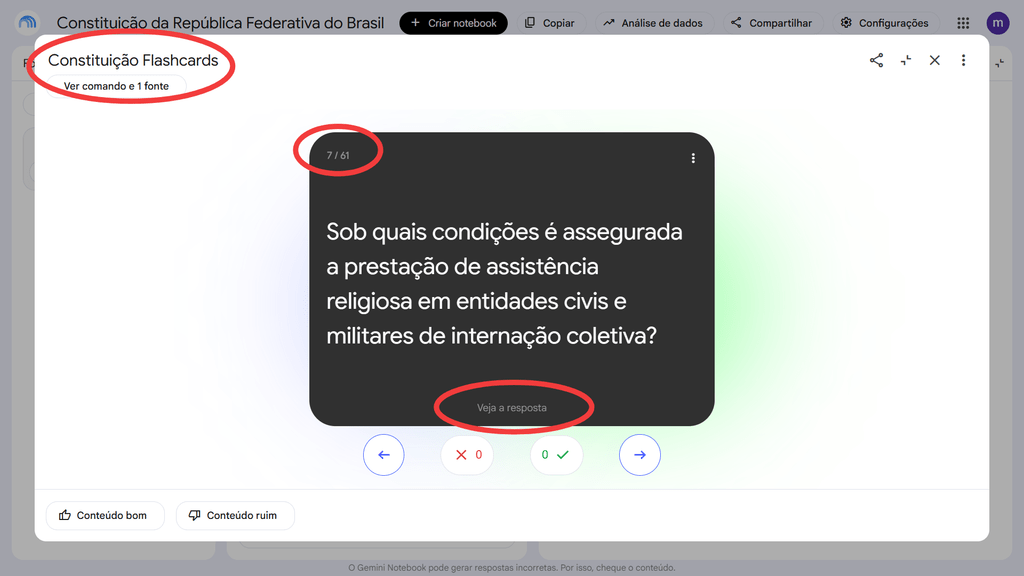
- Cartões didáticos (Flashcards): cria fichas com perguntas de um lado e respostas do outro, aplicando a técnica de repetição espaçada para memorizar conceitos difíceis.
- Teste: gera um simulado com perguntas de múltipla escolha ou discursivas baseadas estritamente na sua apostila, para você testar seu conhecimento real antes de provas.
- Relatórios: estrutura um documento formal consolidando dados, argumentos e conclusões do material.
- Tabela de dados: extrai números, prazos e categorias espalhados no texto e os organiza em formato de tabela limpa.
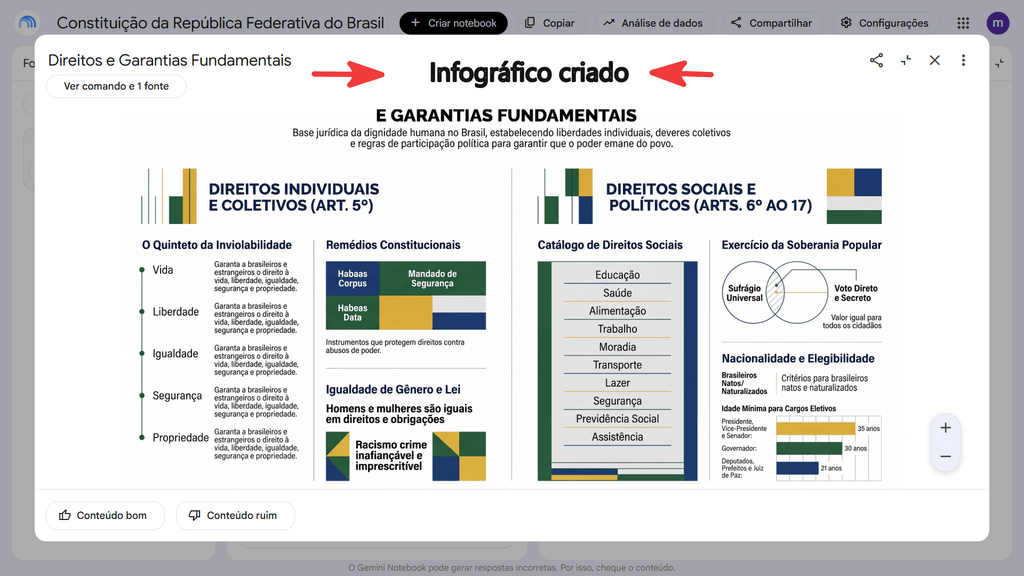
- Infográfico: desenha uma síntese visual dos dados mais relevantes para facilitar a compreensão imediata.
Exemplo de uso: ao carregar um edital de concurso ou regulamento longo, clique primeiro em “Resumo em Áudio” para ter uma visão geral pelo fone de ouvido; em seguida, clique em “Teste” para gerar 10 questões e checar sua compreensão.
Na prática: fazendo perguntas e checando as citações diretas
Após carregar suas fontes, experimente fazer perguntas diretas na coluna central de Conversa:
Exemplo de comando prático para testar: “Apresente as 3 ideias centrais abordadas neste documento e liste as principais recomendações práticas que o autor faz para iniciantes.”
Ao gerar a resposta, o Gemini Notebook insere pequenos marcadores numéricos (como 1, 2 ou 3) logo após as afirmações.
Ao clicar em qualquer um desses números, o sistema abre imediatamente o PDF original na coluna de fontes, com a página exata e o parágrafo real grifados. Você não precisa confiar cegamente na resposta: a checagem de fatos é instantânea e mantém o seu pensamento crítico sempre no comando.
Segue abaixo notebook criado para exemplificar. É de ficar chocado com o resultado. Para aquele que precisa aprender algum assunto de forma efetiva, rápida e eficiente, essa ferramenta de aprendizado guiado precisa fazer parte da rotina diária (não só no contexto de aprendizagem, mas do entendimento de um relatório recém recebido por exemplo. Como exemplo, inseri a constituição da República Federativa do Brasil atualizada até a EC 139 (vai que tem alguém aí estudando para prova!)
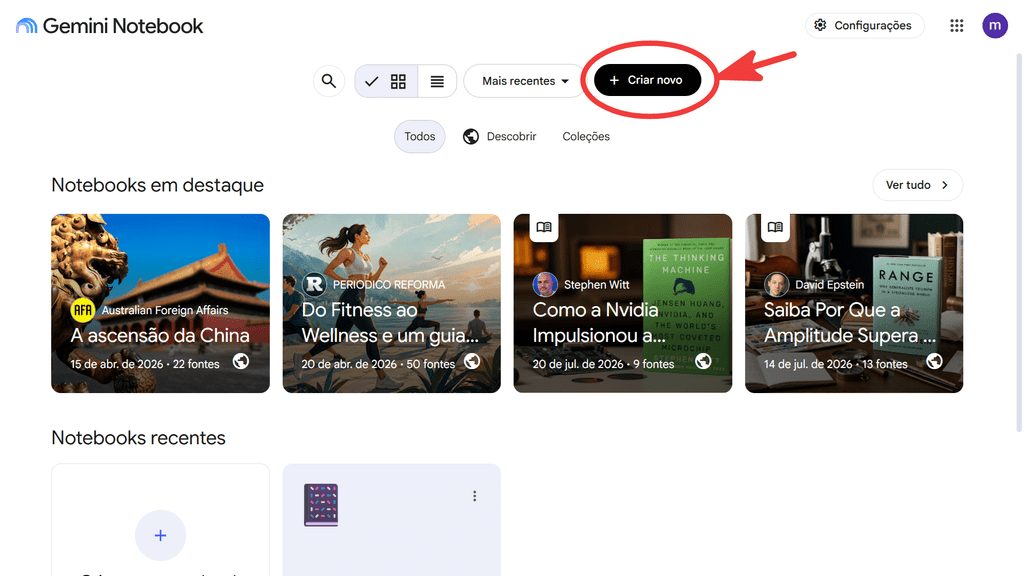
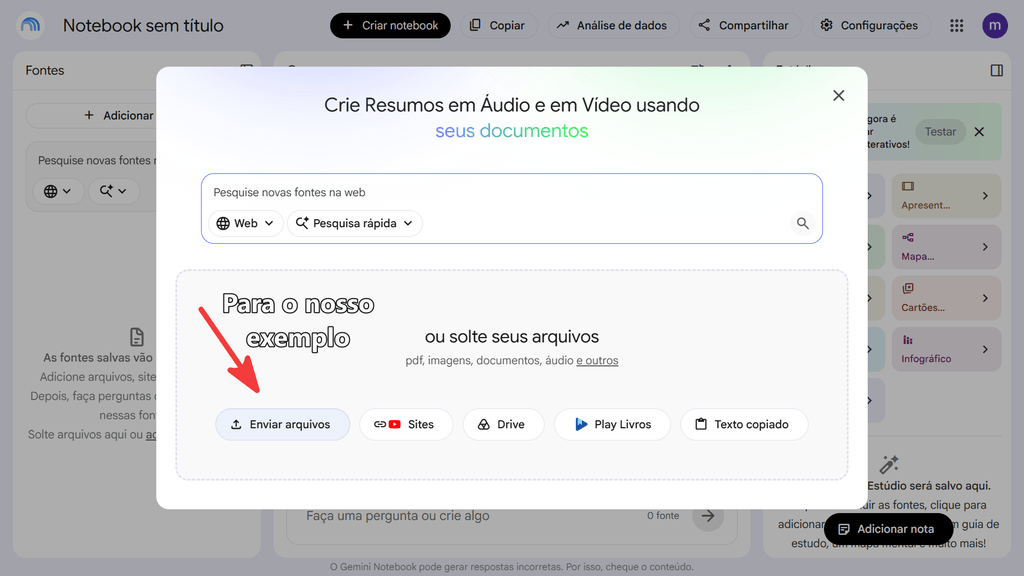
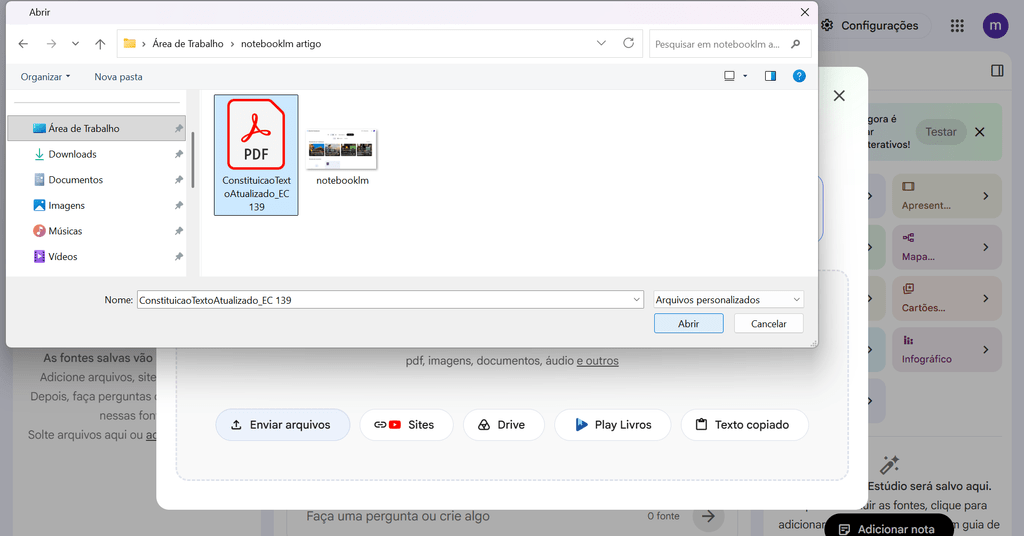
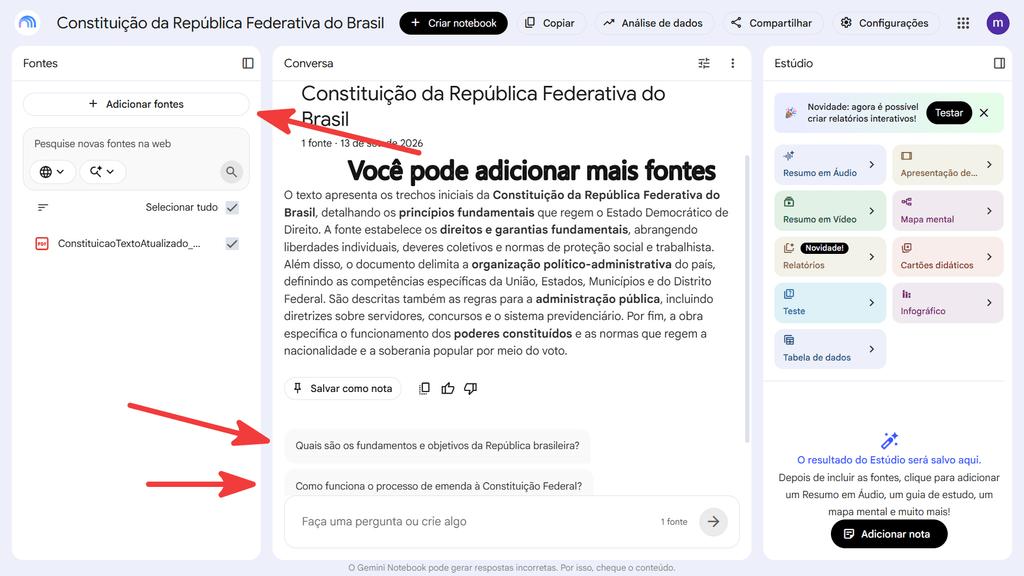
Depois de adicionado o arquivo, você pode adicionar mais fontes (no exemplo utilizei somente a constituição). Note que já foi criado automaticamente um resumo e algumas sugestões de perguntas! No campo faça uma pergunta, já podes interrogar o sujeito com as suas próprias perguntas!
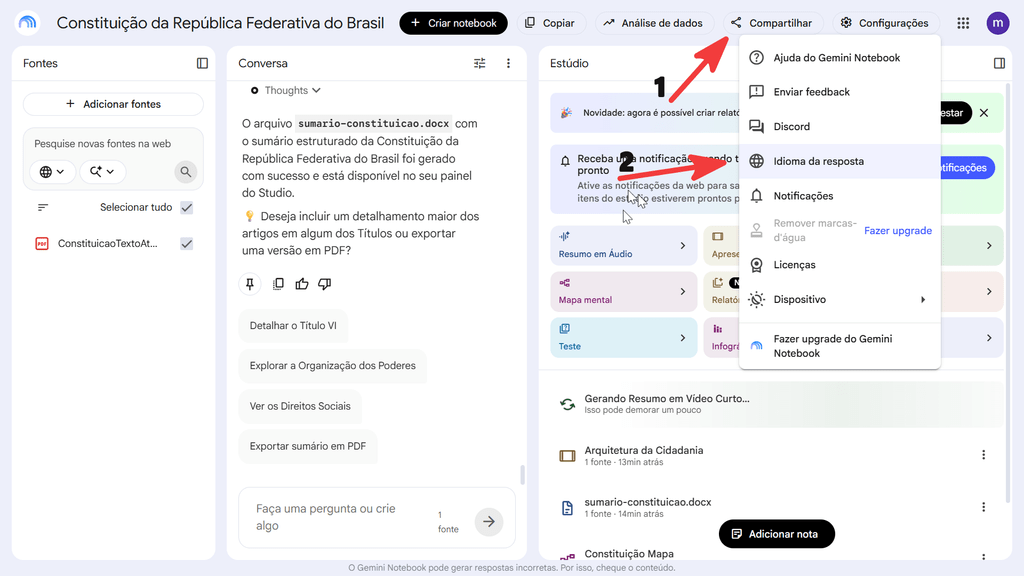
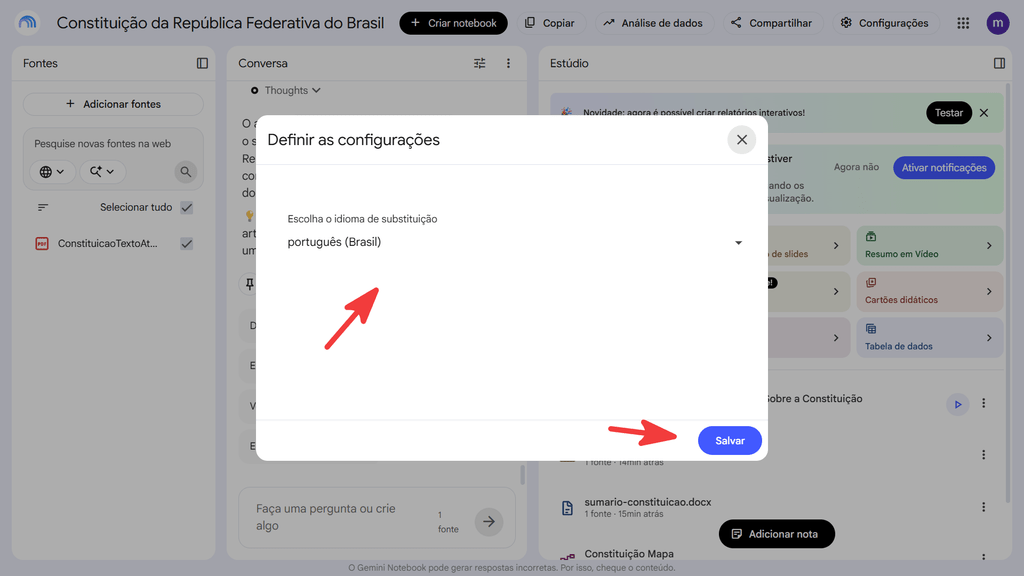
Já aproveita é vai em configurações e idioma da resposta. Troca para português do Brasil, pois ele quis conversar em inglês comigo e eu não estava a fim no momento (talvez porque está em processo de atualização).
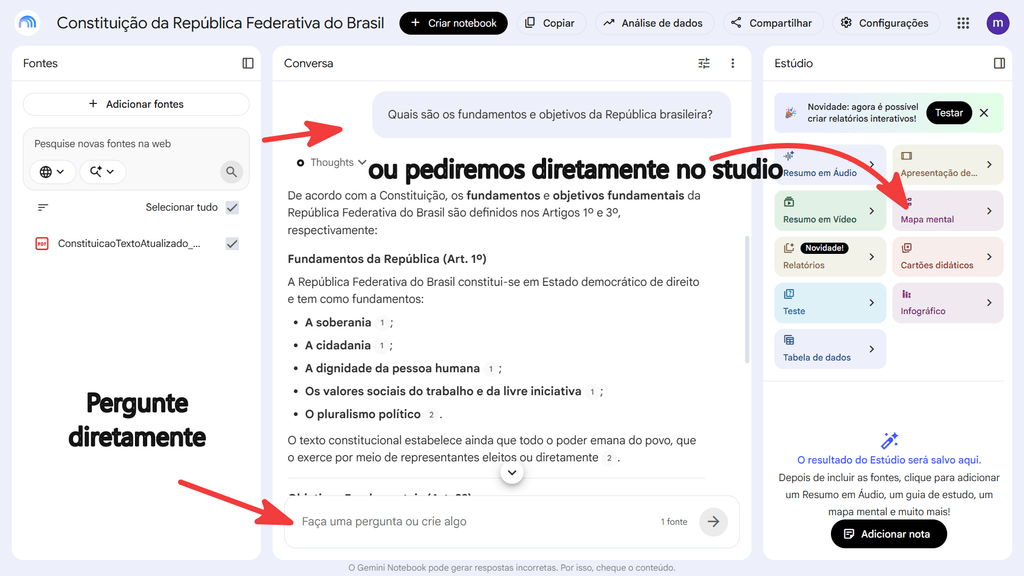
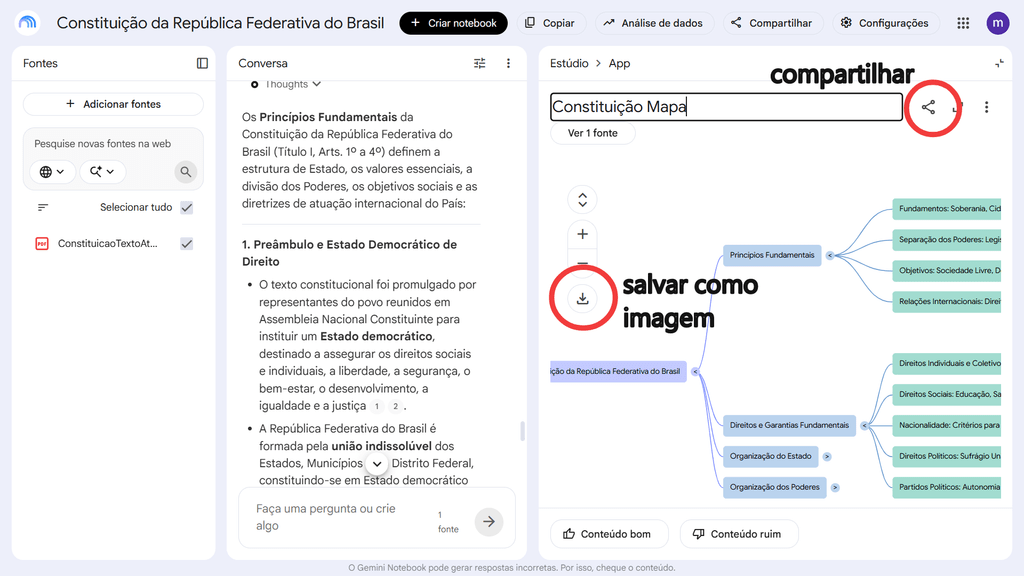
Pois bem, agora vamos explorar os “atalhos’ que podemos utilizar para facilitar a criação dos conteúdos. Começamos pelo Perguntar diretamente já citado anteriormente ou para o Estúdio do lado direito, começando com a criação de um mapa mental, que pode ser salvo como imagem.
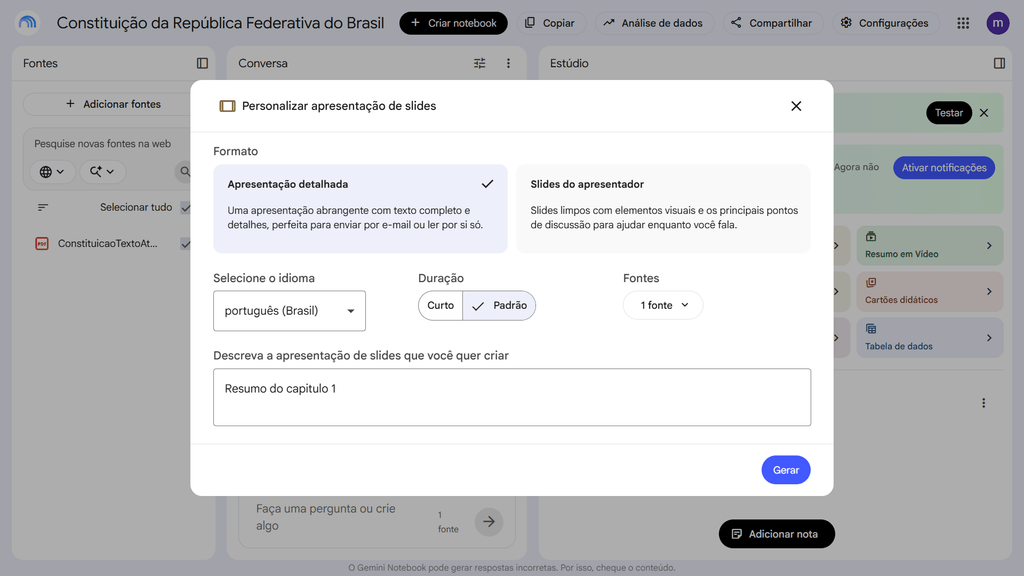
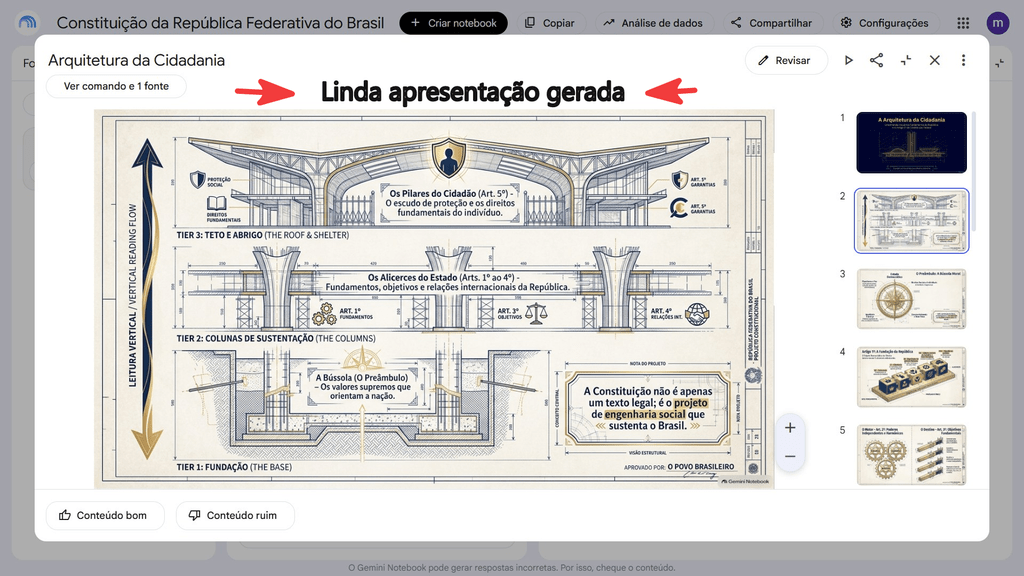
Apresentação de slides
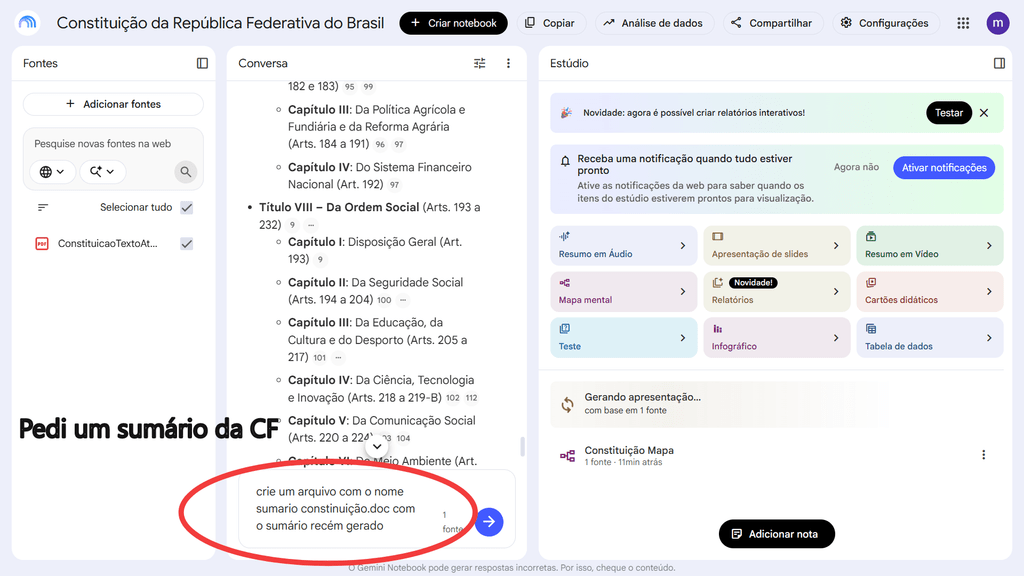
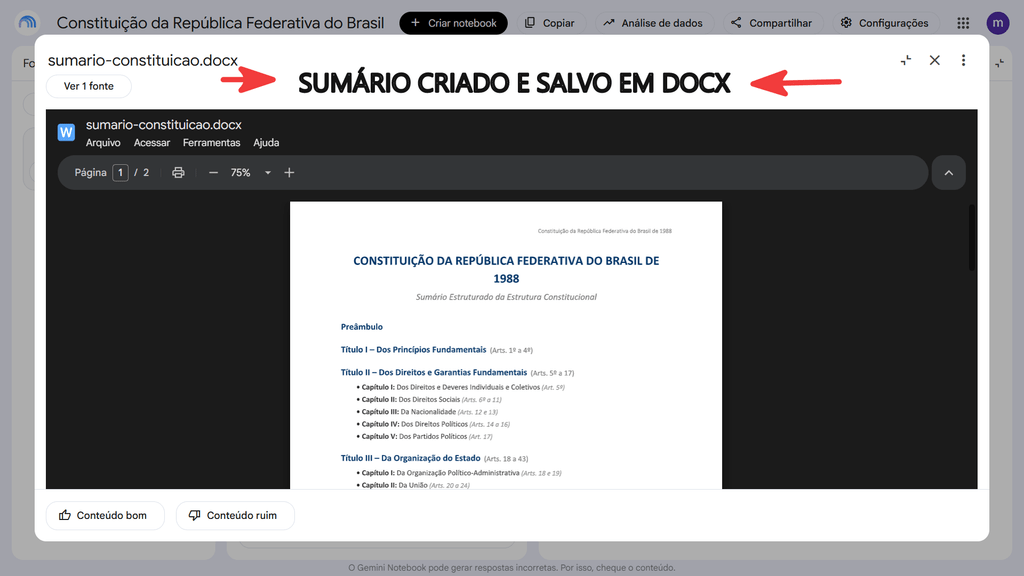
Pedi um sumário!
Pedi um vídeo!
Pedi um infográfico!
Pedi flashcards!
Pedi teste!
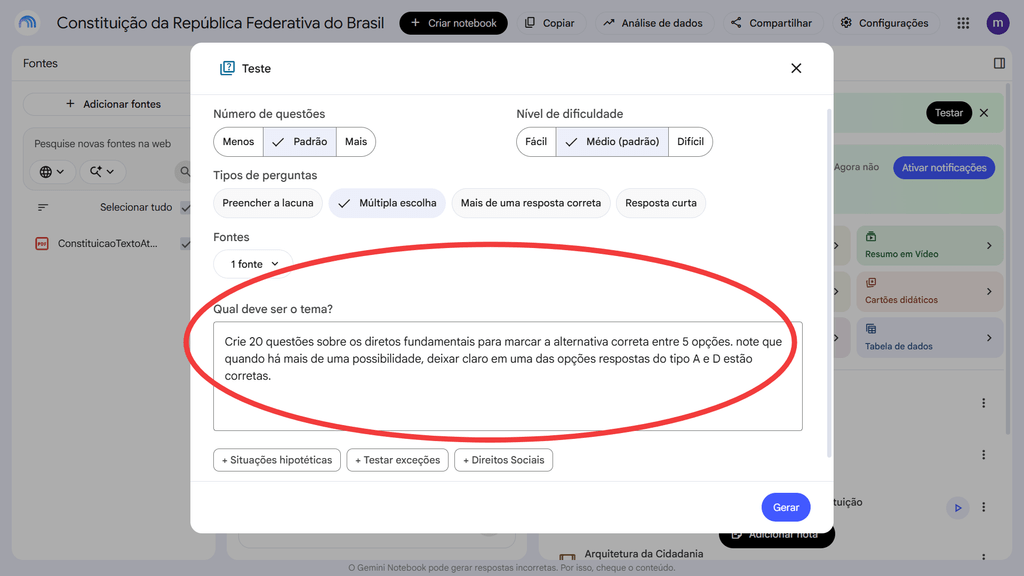
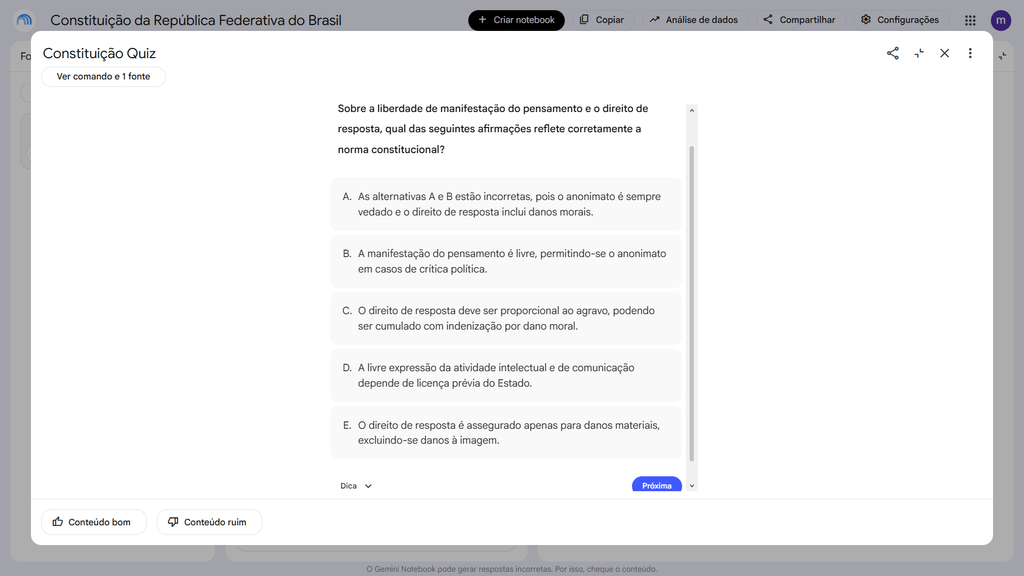
Você pode configurar as suas conversas:
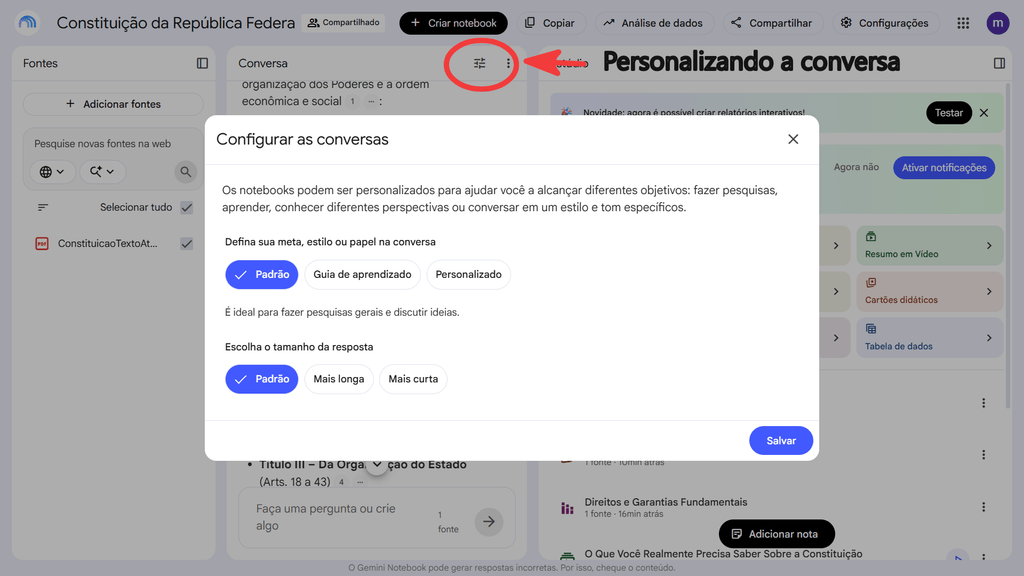
Por fim, ainda poderia ter pedido resumo em áudio, relatórios, tabelas, criação de imagem, entre outros!
Que ferramenta my friends!
O Gemini Notebook é gratuito?
Sim. O acesso aos recursos principais de estudo, perguntas com fontes, criação de testes, mapas mentais e resumos em áudio está disponível gratuitamente para quem possui uma Conta Google. A versão “PRO” é voltada para limites ampliados e ferramentas corporativas avançadas, mas a versão padrão atende com folga as necessidades cotidianas de estudo e trabalho.
Os arquivos que envio são usados para treinar a IA pública do Google?
De acordo com os termos oficiais de privacidade da ferramenta, os dados e documentos que você envia para os seus notebooks pessoais não são compartilhados publicamente nem utilizados para o treinamento de modelos abertos. Ainda assim, mantenha a boa prática básica de não carregar arquivos contendo senhas de acesso ou dados bancários confidenciais.
Posso salvar as anotações geradas no Estúdio?
Sim. No rodapé da coluna do Estúdio existe o botão “+ Adicionar nota”, que permite criar notas manuais em branco ou fixar os resumos e tabelas gerados pela ferramenta para montar uma central definitiva de consulta.
Então…
A inteligência artificial não precisa ser um gerador caótico de textos genéricos nem uma distração na sua rotina. Quando ancorada em fontes confiáveis e orientada por boas ferramentas, ela atua como um assistente paciente que lê ao seu lado, organiza o conteúdo em múltiplos formatos e poupa o seu tempo para o que realmente tem valor: entender, aprender e aplicar.
Abra o Gemini Notebook hoje mesmo, crie um notebook de teste com aquele documento que você vem adiando a leitura e explore o painel do Estúdio.

Escrito por
Este conteúdo te ajudou?
Obrigado pelo retorno!



Deixe um comentário