Atalhos de teclado do Windows
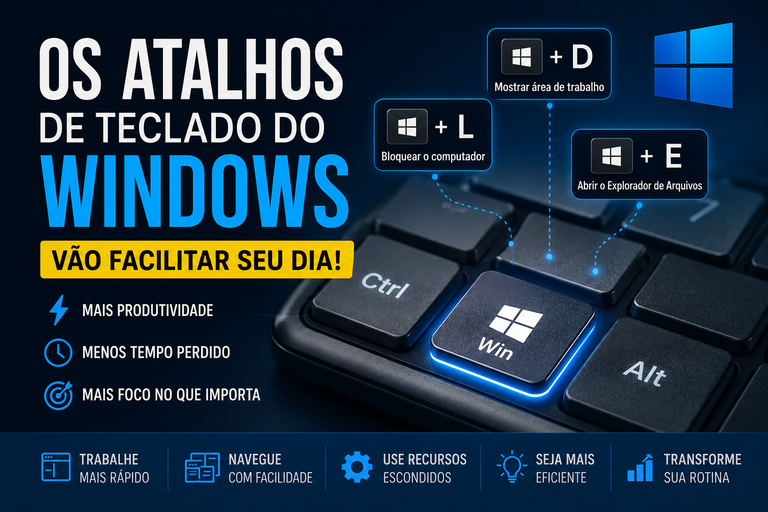
Chega de perder tempo: Como os atalhos de teclado do Windows vão salvar o seu dia
Vamos falar a real: você já parou para pensar quanto tempo perde no seu dia só clicando e arrastando o mouse? A gente abre pasta, fecha janela, recorta print, cola texto… tudo no “jeito manual”. Esse custo invisível de tempo vai minando o seu foco no Windows sem você nem perceber.
Eu acredito que a tecnologia precisa servir para facilitar a vida, e não para virar uma barreira entre você e o que você precisa produzir. Aprender atalhos não é ser “nerd” ou “especialista”, é ganhar autonomia. É parar de ser passageiro e assumir o controle do volante do seu sistema operacional.
Por que isso faz diferença?
O lance de usar atalhos não é só “ser mais rápido” (embora você vá ser). O ponto principal para mim é o fluxo. Sabe quando você está no meio de uma ideia boa e tem que parar tudo para procurar um ícone ou ajustar uma janela? Aquela micro-pausa quebra o seu ritmo.
Conhecimento é aplicação. Quando você domina estes comandos, você:
- Reduz a Fadiga Cognitiva: Menos cliques, menos decisões sobre onde mover o ponteiro. Você poupa energia para o que realmente importa.
- Aumenta a Precisão: Comandos de teclado são consistentes e não falham. É o mesmo movimento sempre, sem erro de mira.
- Ganha Autonomia: Você domina a interface do seu Windows, em vez de ser guiado por ela.
Quando o Windows vira uma extensão das suas mãos, você pensa e a tela responde. É menos esforço mental, menos cansaço e, honestamente, é muito mais satisfatório trabalhar assim. Tento sempre buscar esse tipo de eficiência.
Guia de Referência Rápida: Atalhos Windows
| Categoria | Atalho | Função |
| Sistema | Win + E | Abre o Explorador de Arquivos |
| Win + I | Abre Configurações do Windows | |
| Win + R | Abre o comando “Executar” | |
| Win + V | Abre o histórico da Área de Transferência | |
| Win + L | Bloqueia o computador | |
| Win + X | Menu de acesso rápido avançado | |
| Janelas | Win + D | Minimiza/Mostra a Área de Trabalho |
| Win + Seta | Encaixa janelas na tela (Snap Layouts) | |
| Win + Home | Minimiza todas as janelas, exceto a atual | |
| Alt + Tab | Alterna entre aplicativos abertos | |
| Alt + F4 | Fecha a janela ou encerra o programa | |
| Arquivos | Ctrl + Shift + N | Cria uma nova pasta |
| F2 | Renomeia o item selecionado | |
| Alt + Enter | Propriedades do item selecionado | |
| Shift + Del | Exclui arquivo permanentemente | |
| Navegação | Ctrl + T | Nova aba no navegador |
| Ctrl + W | Fecha aba atual | |
| Ctrl + Shift + T | Reabre a última aba fechada | |
| Ctrl + L | Seleciona a barra de endereços | |
| Edição | Ctrl + C / V / X | Copiar, Colar e Recortar |
| Ctrl + Z / Y | Desfazer e Refazer | |
| Ctrl + F | Localizar palavras | |
| Ferramentas | Win + Shift + S | Ferramenta de Captura de tela |
| Win + . | Painel de Emojis e Símbolos | |
| Win + H | Digitação por voz |
O segredo é a constância
Não tente decorar a lista inteira de uma vez. O segredo é o método: escolha uns três ou quatro atalhos que você acha que mais vão te ajudar hoje. Use eles sem parar até virar um reflexo, tipo dirigir. Depois que entrar no “automático”, você volta aqui, pega mais dois e vai subindo o nível.
A ideia é que, aos poucos, você nem precise mais pensar: “ah, agora vou minimizar tudo”, você só vai lá e faz o comando.
Bora colocar em prática?
Eu tenho um desafio para você: nas próximas 24 horas, tente fazer o básico usando o teclado. Se sentir vontade de ir lá no mouse, dê uma segurada e pergunte: “será que não tem um atalho para isso?”.
A lista não termina aqui. Ela é básica. Logo mais teremos do pacote office e outros programas que utilizamos no dia a dia.
Agora, quero saber de você:
- Você já tem o hábito de usar atalhos regularmente no seu Windows, ou ainda depende 100% do mouse?
- Ficou faltando algum atalho que você usa todo dia e que não está na minha lista?
Aprender tecnologia é aprender a ter mais tempo livre. Comece hoje, teste e depois me conte o quanto isso ajudou a render mais no seu dia a dia!

Escrito por
Este conteúdo te ajudou?
Obrigado pelo retorno!

Deixe um comentário