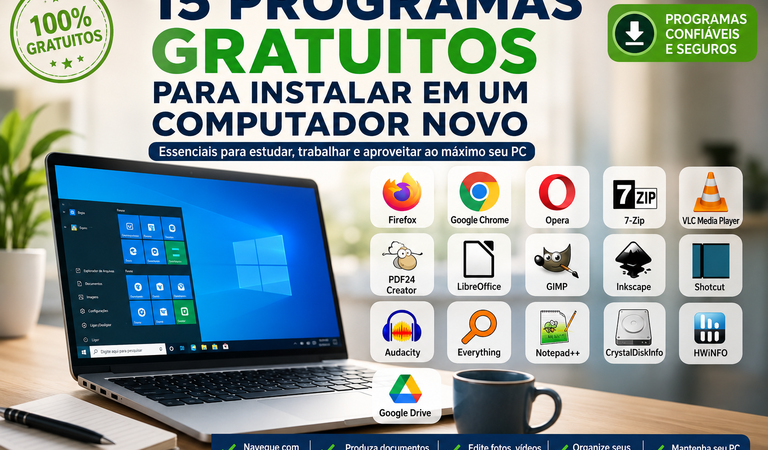
15 programas gratuitos para instalar em um computador novo (Windows)
Um computador novo é sempre motivo de alegria. No entanto, logo nos primeiros dias de uso, percebemos que faltam algumas ferramentas importantes para estudar, trabalhar e aproveitar todo o potencial da máquina.
Embora o Windows já venha com diversos aplicativos instalados, existem excelentes programas gratuitos e de código aberto que ampliam as funcionalidades do sistema sem custo algum.
Neste artigo, reuni quinze softwares que considero essenciais para a maioria das pessoas. Eles atendem muito bem estudantes, professores, profissionais de escritório e usuários domésticos que desejam um computador mais completo e preparado para as tarefas do dia a dia.
Navegador de Internet
O navegador é, provavelmente, o programa mais utilizado em qualquer computador. É por meio dele que acessamos sites, plataformas de ensino, bancos, redes sociais e serviços online.
Mozilla Firefox
Destaca-se pela privacidade, segurança e grande possibilidade de personalização.
Indicado para:
- Navegação na internet
- Estudos
- Trabalho
- Compras online
Site oficial:
https://www.mozilla.org/firefox/
Google Chrome
O navegador mais utilizado no mundo, conhecido pela excelente compatibilidade com sites e serviços do Google.
Indicado para:
- Gmail
- Google Drive
- Google Docs
- Google Meet
- Navegação em geral
Site oficial:
https://www.google.com/chrome/
Opera
Uma ótima alternativa para quem busca recursos integrados, como VPN gratuita, bloqueador de anúncios e ferramentas de produtividade.
Indicado para:
- Navegação diária
- Economia de recursos
- Usuários que desejam funções extras sem instalar extensões
Site oficial:
https://www.opera.com/
Compactação de arquivos
7-Zip
Compacta e descompacta arquivos nos principais formatos, incluindo ZIP, RAR e 7Z.
É leve, rápido e totalmente gratuito.
Site oficial:
https://www.7-zip.org/
Reprodução de vídeos e músicas
VLC Media Player
Reproduz praticamente qualquer formato de vídeo ou áudio sem necessidade de instalar codecs adicionais.
É uma das ferramentas mais conhecidas e recomendadas do mundo.
Site oficial:
https://www.videolan.org/vlc/
Trabalhando com arquivos PDF
PDF24 Creator
Permite unir, dividir, converter, comprimir e organizar arquivos PDF de maneira simples.
Muito útil para estudantes, professores e profissionais.
Site oficial:
ou online se preferir, abaixo!
Documentos, planilhas e apresentações
LibreOffice
Uma suíte completa de escritório que inclui editor de textos, planilhas, apresentações, desenhos e banco de dados.
Compatível com os formatos do Microsoft Office.
Site oficial:
https://www.libreoffice.org/
Edição de imagens
GIMP
Excelente alternativa gratuita para editar fotografias, criar imagens para redes sociais e realizar pequenos trabalhos gráficos.
Site oficial:
https://www.gimp.org/
Ilustrações e desenhos vetoriais
Inkscape
Ideal para criar logotipos, ilustrações, cartazes, cartões de visita e gráficos vetoriais.
Site oficial:
https://inkscape.org/
Edição de vídeos
Shotcut
Editor de vídeo gratuito com recursos suficientes para criar aulas, vídeos para redes sociais, apresentações e conteúdos para o YouTube.
Site oficial:
https://shotcut.org/
Edição de áudio
Audacity
Muito utilizado para gravar e editar áudios, podcasts, entrevistas e narrações.
Também possui ferramentas para redução de ruídos e melhoria da qualidade sonora.
Site oficial:
https://www.audacityteam.org/
Localização rápida de arquivos
Everything
Substitui a pesquisa tradicional do Windows por um sistema extremamente rápido.
Encontrar um documento passa a levar apenas alguns segundos.
Depois que você começa a utilizá-lo, dificilmente consegue ficar sem ele.
Site oficial:
https://www.voidtools.com/
Editor de texto
Notepad++
Muito mais completo que o Bloco de Notas do Windows.
Ideal para editar arquivos TXT, fazer anotações e abrir diversos formatos de texto.
Site oficial:
https://notepad-plus-plus.org/
Verificação da saúde do HD ou SSD
CrystalDiskInfo
Permite acompanhar a saúde do disco rígido ou SSD antes que problemas mais sérios apareçam.
É uma ferramenta importante para manutenção preventiva.
Site oficial:
https://crystalmark.info/
Informações detalhadas do computador
HWiNFO
Mostra informações completas sobre o computador, incluindo processador, memória, placa de vídeo, sensores e temperaturas.
É muito útil para identificar componentes e acompanhar o desempenho do equipamento.
Site oficial:
https://www.hwinfo.com/
Armazenamento em nuvem
Google Drive para computador
Sincroniza automaticamente arquivos entre o computador e a nuvem, facilitando o backup e o acesso aos documentos em diferentes dispositivos.
É especialmente útil para quem utiliza os serviços do Google no dia a dia.
Site oficial:
https://www.google.com/drive/
Considerações finais
Esses programas cobrem praticamente todas as necessidades de um usuário comum. Com eles, é possível navegar na internet, produzir documentos, assistir vídeos, editar imagens, criar apresentações, fazer pequenas edições de vídeo, gravar áudios, organizar arquivos e manter o computador em boas condições de uso.
Você não precisa instalar todos de uma vez. Comece pelos que realmente atendem às suas necessidades e, conforme sua rotina evoluir, adicione novas ferramentas.
O mais importante é utilizar programas confiáveis e baixados sempre de seus sites oficiais, reduzindo os riscos de instalar versões modificadas ou acompanhadas de softwares indesejados.
Além desses eu ainda tenho o Canva instalado no computador, o Fluentcast para escutar alguns podcasts, Xnview para visualizar imagens, Google Earth, etc. At the end, cada um tem a sua lista, inclusive para indicar um “basicão”. Logo mais teremos mais uma lista, com outras opções, inclusive de antivírus, categoria que nem acabei inserindo aqui. Como não abuso da sorte, estou só com o basicão aqui.
Aí você pode perguntar…
Preciso instalar um antivírus?
Na maioria dos casos, não. O Microsoft Defender, incluído no Windows, oferece um bom nível de proteção quando o sistema está atualizado e o usuário adota hábitos seguros de navegação.
Esses programas funcionam no Windows 11?
Sim. Todos os softwares apresentados possuem versões compatíveis com o Windows 11 e também funcionam, em sua maioria, no Windows 10.
Todos são gratuitos?
Sim. Todos os programas citados podem ser utilizados gratuitamente. Alguns oferecem versões com recursos adicionais, mas suas versões gratuitas atendem muito bem à maioria dos usuários.

Escrito por
Este conteúdo te ajudou?
Obrigado pelo retorno!
Deixe um comentário