10 recursos pouco conhecidos do Windows 11 que podem facilitar o seu dia a dia
Tempo de leitura: Mais de 10 my friend
Você provavelmente usa o Windows todos os dias. Mas será que conhece tudo o que ele pode fazer?
Ligar o computador, abrir o navegador, responder e-mails, editar documentos, assistir a vídeos e desligar a máquina no fim do dia. Para milhões de pessoas, essa é a rotina diante do computador.
Mesmo utilizando o Windows há muitos anos, grande parte dos usuários conhece apenas os recursos mais básicos do sistema. Isso não significa falta de experiência. Muitos dos recursos mais úteis ficam escondidos em menus, atalhos de teclado ou configurações que acabam passando despercebidos.
O Windows 11 foi desenvolvido para tornar o uso do computador mais rápido, organizado e produtivo. Além do visual, a Microsoft incorporou diversas ferramentas que ajudam a economizar tempo e simplificar tarefas do dia a dia. O problema é que poucas pessoas descobrem esses recursos por conta própria.
Neste artigo, você conhecerá 10 funcionalidades pouco conhecidas do Windows 11 que podem transformar a forma como você utiliza o computador. São recursos nativos, gratuitos e fáceis de usar, que não exigem a instalação de programas adicionais.
Se você trabalha, estuda ou simplesmente utiliza o computador com frequência, vale a pena conhecer esses recursos. Talvez alguns já façam parte da sua rotina, mas é bem provável que outros se tornem indispensáveis a partir de hoje.
Vamos começar?
você
1. Histórico da Área de Transferência: nunca mais perca um texto copiado
Você já passou por esta situação?
Está escrevendo um trabalho, pesquisando na internet ou preparando um relatório. Copia um trecho importante, depois outro, e mais um. Quando percebe que precisa daquele primeiro texto novamente… ele já foi substituído pelo último item copiado.
Durante muitos anos, a Área de Transferência do Windows funcionava como um bloco de notas que guardava apenas um único item por vez. Cada novo Ctrl + C apagava o anterior.
No Windows 11 isso mudou.
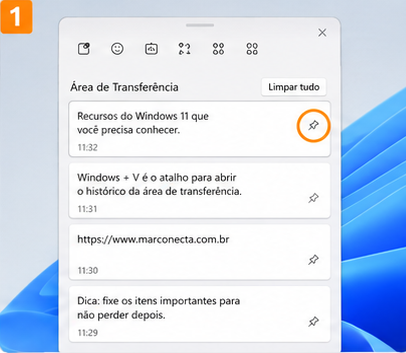
O recurso Histórico da Área de Transferência permite armazenar diversos textos, links e pequenas imagens copiadas ao longo do seu trabalho. Em vez de perder informações importantes, você pode recuperar qualquer item recente com apenas um atalho.
Como ativar
Na primeira utilização, pressione Windows + V.
Uma pequena janela será exibida perguntando se você deseja ativar o histórico. Clique em Ativar.
Pronto. A partir desse momento, sempre que copiar um texto, ele ficará disponível no histórico.
Sempre que precisar recuperar algum conteúdo copiado anteriormente, basta pressionar novamente Windows + V e selecionar o item desejado.
É simples, rápido e funciona na maioria dos programas do Windows.
Quando esse recurso faz diferença?
Imagine que você esteja preparando um artigo para o seu trabalho.
Enquanto pesquisa, encontra:
- uma citação interessante;
- o endereço de um site confiável;
- um trecho de uma documentação;
- uma referência bibliográfica;
- uma ideia para utilizar mais tarde.
Sem o Histórico da Área de Transferência, você precisaria alternar constantemente entre as páginas ou manter diversos documentos abertos para não perder nenhuma informação.
Com esse recurso, basta continuar trabalhando normalmente. Quando precisar de algum trecho copiado anteriormente, ele estará disponível no histórico.
Essa pequena mudança torna o fluxo de trabalho muito mais confortável, principalmente para quem escreve, pesquisa ou produz conteúdo.
Na prática
Professores, estudantes, profissionais administrativos e criadores de conteúdo costumam copiar dezenas de informações durante o dia. Utilizar o Histórico da Área de Transferência reduz o retrabalho e evita aquela sensação frustrante de ter perdido um texto importante porque outro foi copiado logo em seguida.
Depois de alguns dias utilizando esse recurso, é comum se perguntar como foi possível trabalhar tanto tempo sem ele.
Dica
Se existe um texto que você utiliza com frequência — como uma assinatura de e-mail, um endereço, uma resposta padrão ou um link importante — utilize a opção Fixar no Histórico da Área de Transferência. Assim, esse item permanecerá disponível mesmo após reiniciar o computador.
2. Capture apenas o que realmente importa com a Ferramenta de Captura
Quantas vezes você precisou mostrar um erro no computador, enviar uma imagem para um colega ou incluir uma captura de tela em um documento?
Muitas pessoas ainda usam a tecla Print Screen (abre a mesma ferramenta), colam a imagem no Paint e recortam manualmente apenas a parte desejada. Funciona, mas é um processo mais demorado e pouco prático.
O Windows 11 oferece uma alternativa muito mais eficiente: a Ferramenta de Captura.
Com ela, você escolhe exatamente qual parte da tela deseja capturar, sem precisar editar a imagem depois.
Basta pressionar:
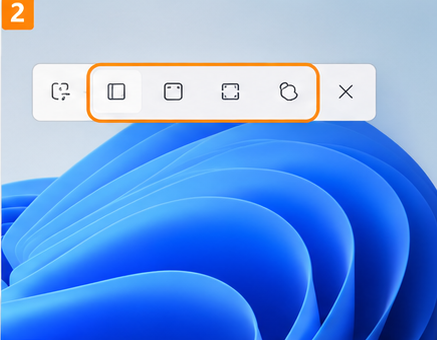
Windows + Shift + S
A tela ficará levemente escurecida e uma pequena barra de ferramentas aparecerá na parte superior.
Você poderá escolher entre quatro modos de captura:
- Retangular: ideal para selecionar apenas uma parte da tela.
- Janela: captura somente a janela do programa escolhido.
- Tela inteira: registra toda a área visível do monitor.
- Formato livre: permite desenhar livremente a região que será capturada.
Depois da captura, a imagem é copiada automaticamente para a Área de Transferência. Basta utilizar Ctrl + V para colá-la em um documento, apresentação, e-mail ou aplicativo de mensagens.
Se preferir, também é possível abrir a captura para adicionar anotações, destacar informações e salvar a imagem.
Por que esse recurso é tão útil?
Imagine que um amigo esteja enfrentando um problema no computador e peça sua ajuda.
Em vez de fotografar a tela com o celular — o que normalmente resulta em uma imagem torta, com reflexos e baixa qualidade — basta capturar apenas a área onde aparece a mensagem de erro e enviá-la.
A imagem ficará muito mais nítida e facilitará a identificação do problema.
O mesmo vale para quem produz apostilas, tutoriais, apresentações ou conteúdos para a internet.
Na prática
Durante a criação dos artigos da Marconecta, praticamente todas as capturas de tela serão produzidas utilizando essa ferramenta. Ela permite registrar apenas a parte relevante da interface do Windows, deixando o material mais limpo, profissional e fácil de entender.
Além disso, reduz o tempo gasto com edições posteriores.
Dica
Após realizar a captura, clique na notificação exibida no canto inferior direito da tela. Ela abrirá a imagem na Ferramenta de Captura, permitindo destacar botões, escrever observações ou recortar novamente a imagem antes de salvá-la.
3. Organize seu computador com Áreas de Trabalho Virtuais
Você costuma trabalhar com muitas janelas abertas ao mesmo tempo?
Navegador, Word, Excel, WhatsApp, Explorador de Arquivos, Calculadora, e-mail… Em poucos minutos, localizar a janela certa pode se tornar uma tarefa cansativa.
Se isso acontece com frequência, talvez esteja na hora de conhecer um recurso pouco utilizado do Windows 11: as Áreas de Trabalho Virtuais.
O nome pode até parecer complicado, mas o conceito é bastante simples.
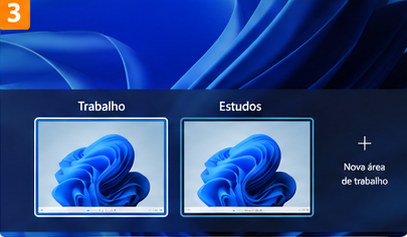
Em vez de concentrar todas as janelas em uma única área de trabalho, você pode criar vários ambientes independentes, cada um dedicado a uma atividade diferente.
Por exemplo:
- uma área para o trabalho;
- outra para os estudos;
- uma terceira para projetos pessoais;
- outra para momentos de lazer.
Cada ambiente mantém suas próprias janelas abertas, sem interferir nos demais.
O resultado é uma tela mais organizada e uma sensação de maior controle sobre as tarefas.
Como criar uma Área de Trabalho Virtual
Pressione Windows + Tab.
Na parte inferior da tela, clique em Nova área de trabalho.
Você poderá alternar rapidamente entre elas utilizando o atalho:
Ctrl + Windows + seta para a esquerda ou direita
Também é possível renomear cada área e até definir papéis de parede diferentes para facilitar a identificação.
Por que vale a pena experimentar?
Nos últimos anos, tornou-se comum alternar constantemente entre diferentes atividades ao longo do dia.
Enquanto responde e-mails, você pesquisa informações na internet, participa de uma reunião on-line e mantém um documento aberto para edição.
Misturar todas essas tarefas em um único espaço aumenta a desorganização e dificulta manter o foco.
Separar cada atividade em uma Área de Trabalho Virtual ajuda o cérebro a identificar rapidamente o contexto em que você está trabalhando.
Parece um detalhe pequeno, mas faz diferença na produtividade.
Na prática
Imagine um professor preparando uma aula.
Na primeira Área de Trabalho Virtual ficam abertos o navegador e o editor de textos utilizados para montar o material.
Na segunda, permanecem o e-mail institucional e o sistema da escola.
Na terceira, ficam apenas os aplicativos pessoais.
Ao alternar entre elas, tudo continua organizado e fica muito mais fácil retomar exatamente de onde parou.
Dica
Experimente utilizar nomes simples como Trabalho, Estudos, Projetos e Pessoal. Essa pequena organização já torna o recurso muito mais intuitivo e ajuda a evitar distrações ao longo do dia.
4. Emojis, símbolos e caracteres especiais sem precisar pesquisar na internet
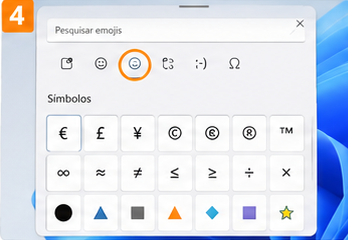
Se você já precisou inserir um emoji em uma mensagem, um símbolo matemático em um documento ou um caractere especial em uma apresentação, provavelmente já recorreu ao Google para copiá-lo.
Muita gente não sabe, mas o Windows 11 possui um painel completo com emojis, símbolos e caracteres especiais integrado ao sistema.
Para abri-lo, basta pressionar:
Windows + . (tecla Windows + ponto)
ou
Windows + ; (tecla Windows + ponto e vírgula)
Instantaneamente será exibido um painel com centenas de opções.
Além dos tradicionais emojis, você encontrará:
- símbolos matemáticos;
- letras gregas;
- caracteres monetários;
- setas;
- sinais de pontuação especiais;
- kaomojis (expressões japonesas feitas com caracteres).
Tudo organizado por categorias e com uma ferramenta de pesquisa.
Quando esse recurso é útil?
Esse painel não serve apenas para conversas informais.
Quem trabalha com documentos, apresentações, materiais didáticos ou publicações em redes sociais costuma utilizar símbolos com frequência.
Inserir um ✓, ➜, ©, ®, €, ° ou até mesmo uma letra grega deixa de ser uma tarefa demorada e passa a ser algo feito em poucos segundos.
Na prática
Imagine que você esteja preparando um material para seus alunos e queira utilizar marcadores diferentes para destacar informações importantes.
Em vez de procurar símbolos em sites da internet, basta abrir o painel do Windows e inserir exatamente o caractere desejado.
É um recurso simples, mas que economiza tempo no dia a dia.
Dica
O painel memoriza os últimos emojis e símbolos utilizados. Se você costuma repetir determinados caracteres, eles ficarão disponíveis rapidamente na seção Recentes.
5. O Menu Rápido que quase ninguém utiliza
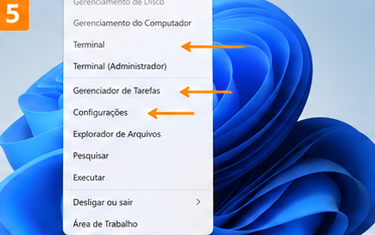
Quando a maioria das pessoas precisa acessar o Gerenciador de Dispositivos, o Terminal, o Gerenciamento de Disco ou outras ferramentas do sistema, normalmente utiliza a pesquisa do Menu Iniciar.
Existe, porém, um caminho muito mais rápido.
Pressione:
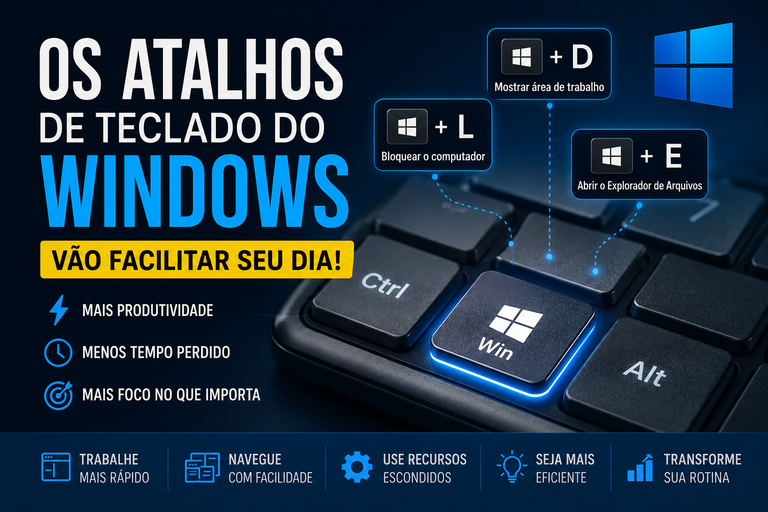
Windows + X
Será exibido um menu oculto conhecido como Menu Rápido ou Menu do Usuário Avançado.
Nele estão reunidas diversas ferramentas importantes do Windows.
Entre elas:
- Gerenciador de Dispositivos;
- Gerenciamento de Disco;
- Terminal do Windows;
- Gerenciador de Tarefas;
- Configurações;
- Explorador de Arquivos;
- Executar;
- Pesquisar;
- Desligar ou reiniciar o computador.
É um daqueles recursos que, depois que você conhece, passa a usar quase todos os dias.
Na prática
Imagine que um programa deixou de responder.
Em vez de abrir a pesquisa, digitar Gerenciador de Tarefas e clicar no resultado, basta pressionar Windows + X e selecionar a opção desejada.
Pode parecer apenas alguns segundos de diferença, mas, ao longo de meses de uso, esse pequeno atalho representa uma boa economia de tempo.
Dica
Experimente memorizar apenas dois atalhos:
- Windows + X
- Windows + V
Você perceberá rapidamente como eles agilizam diversas tarefas do dia a dia.
6. Explorador de Arquivos com abas: menos janelas, mais organização
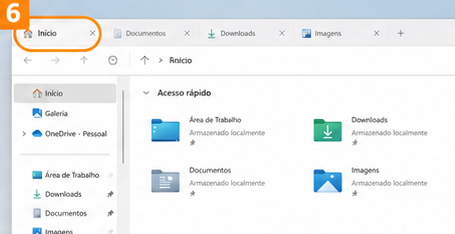
Durante muito tempo, trabalhar com várias pastas abertas significava manter diversas janelas espalhadas pela tela.
O Windows 11 resolveu esse problema ao adicionar um recurso muito aguardado: abas no Explorador de Arquivos.
Funciona de forma muito parecida com um navegador de internet.
Em vez de abrir uma nova janela para cada pasta, basta criar uma nova aba.
Assim, você pode alternar rapidamente entre diferentes locais do computador sem sobrecarregar a área de trabalho.
Como abrir uma nova aba
Você pode:
- clicar no botão +;
- utilizar o atalho Ctrl + T;
- clicar com o botão central do mouse sobre uma pasta.
O resultado é um ambiente muito mais organizado.
Na prática
Imagine que você esteja copiando fotografias de um pendrive para uma pasta específica do computador.
Com abas, basta manter uma delas aberta no pendrive e outra na pasta de destino.
A transferência fica mais simples e você evita abrir várias janelas ao mesmo tempo.
Dica
Assim como acontece nos navegadores, você pode fechar rapidamente uma aba utilizando Ctrl + W.
Isso torna a navegação pelo Explorador de Arquivos muito mais rápida.
7. Deixe o Windows cuidar da limpeza do armazenamento
Você já recebeu aquele aviso de que o computador está ficando sem espaço?
Com o tempo, o Windows acumula arquivos temporários, itens da lixeira, atualizações antigas e outros dados que deixam de ser úteis, mas continuam ocupando espaço no disco.
Muitas pessoas resolvem esse problema apenas quando o computador começa a ficar lento ou quando surge a mensagem informando que o armazenamento está quase cheio.
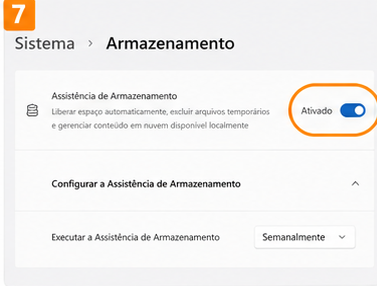
O Windows 11 possui um recurso que ajuda a evitar essa situação: a Assistência de Armazenamento.
Ela realiza automaticamente a limpeza de arquivos desnecessários, mantendo o sistema mais organizado sem que você precise se lembrar de fazer isso manualmente.
Como ativar
Abra:
Configurações → Sistema → Armazenamento
Em seguida, ative a opção Assistência de Armazenamento.
Também é possível definir quando a limpeza será realizada e quais tipos de arquivos poderão ser removidos automaticamente.
Entre eles:
- arquivos temporários;
- conteúdo da Lixeira;
- arquivos da pasta Downloads (caso você autorize);
- arquivos temporários criados pelo próprio Windows.
Por que utilizar esse recurso?
Muitas pessoas acumulam milhares de arquivos temporários sem perceber.
Embora esses arquivos sejam pequenos individualmente, juntos podem ocupar vários gigabytes de espaço ao longo do tempo.
Ao automatizar essa limpeza, o computador permanece organizado e você reduz as chances de enfrentar problemas por falta de armazenamento.
Na prática
Imagine um notebook utilizado diariamente para trabalho, estudos e navegação na internet.
Após alguns meses, centenas de arquivos temporários já terão sido criados pelo sistema e pelos aplicativos.
Com a Assistência de Armazenamento ativada, boa parte desse material é removida automaticamente, dispensando limpezas manuais frequentes.
Dica
Antes de permitir que a pasta Downloads seja limpa automaticamente, verifique se você realmente costuma organizar seus arquivos. Muitas pessoas utilizam essa pasta para guardar documentos importantes temporariamente.
8. Pesquise muito mais do que arquivos
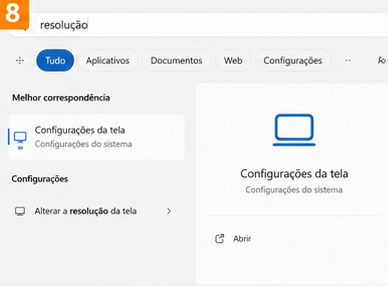
Quando alguém fala em pesquisa do Windows, muita gente pensa apenas em localizar um documento perdido.
Na prática, ela faz muito mais do que isso.
A pesquisa integrada do Windows 11 permite encontrar rapidamente:
- aplicativos;
- arquivos;
- configurações do sistema;
- painéis de controle;
- documentos recentes;
- calculadora;
- conversões simples;
- pesquisas na internet.
Tudo a partir de um único campo de busca.
Para utilizá-la, basta pressionar a tecla Windows e começar a digitar.
Nem é necessário abrir primeiro a caixa de pesquisa.
O sistema começa imediatamente a procurar aquilo que você deseja.
Por que isso economiza tempo?
Imagine que você queira alterar a resolução da tela.
Em vez de navegar por vários menus das Configurações, basta pressionar a tecla Windows, digitar resolução e abrir diretamente a opção desejada.
O mesmo acontece para localizar impressoras, Bluetooth, Wi-Fi, energia, atualização do sistema e centenas de outras configurações.
Na prática
Depois que você se acostuma a utilizar a pesquisa, praticamente deixa de navegar pelos menus.
Ela se torna o caminho mais rápido para abrir programas e acessar funções do Windows.
Dica
Sempre que não souber onde determinada configuração está localizada, experimente pesquisá-la pelo nome. Na maioria das vezes, o Windows mostrará exatamente o que você procura.
9. O novo Gerenciador de Tarefas está muito mais completo
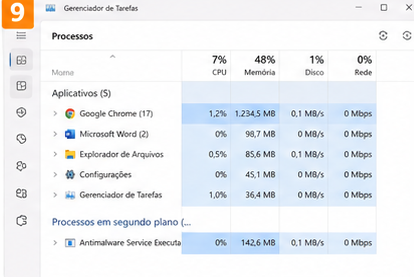
Durante muito tempo, o Gerenciador de Tarefas era lembrado apenas quando algum programa travava.
Embora ele continue sendo útil para encerrar aplicativos que deixaram de responder, hoje oferece muito mais informações sobre o funcionamento do computador.
Para abri-lo rapidamente, utilize:
Ctrl + Shift + Esc
ou
Windows + X → Gerenciador de Tarefas.
A nova interface do Windows 11 está mais organizada e apresenta diversas informações importantes em um único lugar.
Você pode acompanhar, em tempo real:
- utilização do processador (CPU);
- consumo de memória RAM;
- atividade do disco;
- uso da rede;
- desempenho da placa gráfica (GPU);
- aplicativos iniciados automaticamente com o sistema.
Esses dados ajudam a identificar possíveis causas de lentidão e permitem entender melhor o comportamento do computador.
Na prática
Imagine que o computador esteja demorando para responder.
Antes de pensar em trocar de equipamento, abra o Gerenciador de Tarefas.
Talvez um único programa esteja consumindo quase toda a memória ou utilizando intensamente o processador.
Identificar esse comportamento pode resolver o problema em poucos minutos.
Dica
A guia Inicializar Aplicativos mostra quais programas são carregados junto com o Windows.
Desativar aplicativos desnecessários pode reduzir significativamente o tempo de inicialização do computador.
10. PowerToys: o conjunto de ferramentas que todo usuário deveria conhecer
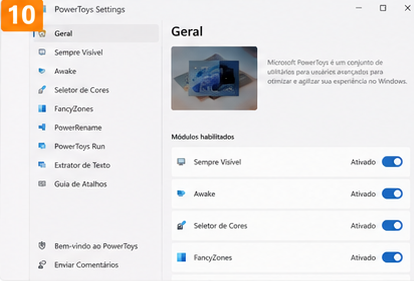
Embora não faça parte da instalação padrão do Windows 11, existe uma ferramenta gratuita da própria Microsoft que merece encerrar esta lista.
O Microsoft PowerToys reúne diversos recursos avançados voltados para produtividade e personalização do sistema.
Depois de instalado, ele disponibiliza ferramentas extremamente úteis, como:
- FancyZones, para organizar automaticamente as janelas na tela;
- PowerRename, para renomear vários arquivos de uma só vez;
- Text Extractor, que copia textos presentes em imagens utilizando reconhecimento óptico (OCR);
- Always On Top, que mantém uma janela sempre visível sobre as demais;
- Color Picker, para identificar qualquer cor exibida na tela.
São recursos que normalmente exigiriam programas separados, mas que ficam reunidos em um único pacote oficial da Microsoft.
Na prática
Se você trabalha frequentemente com documentos, imagens, planilhas ou criação de conteúdo, o PowerToys pode economizar muitos minutos todos os dias.
Algumas de suas ferramentas tornam tarefas repetitivas praticamente automáticas.
Dica
Você não precisa aprender todos os recursos de uma vez.
Instale o PowerToys e experimente um módulo por semana. Em pouco tempo, encontrará várias ferramentas que passarão a fazer parte da sua rotina.
Conclusão
O Windows 11 oferece muito mais recursos do que a maioria das pessoas imagina.
Muitas dessas funcionalidades estão disponíveis desde a instalação do sistema e podem ser utilizadas imediatamente, sem custos adicionais e sem a necessidade de instalar novos programas.
Conhecer esses recursos não transforma apenas a forma como você utiliza o computador. Também ajuda a economizar tempo, reduzir tarefas repetitivas e tornar o trabalho mais organizado e produtivo.
Talvez você já conhecesse algumas das ferramentas apresentadas aqui. Outras, porém, podem representar uma mudança significativa na sua rotina.
Muitas vezes usamos apenas uma pequena parte do que a tecnologia pode oferecer. Conhecer novos recursos não significa trabalhar mais, mas trabalhar melhor.
E esse é justamente um dos meus objetivos: mostrar que a tecnologia pode ser mais simples, útil e acessível quando entendemos como utilizá-la com propósito.
E você? Qual desses recursos do Windows 11 já fazia parte da sua rotina? Existe alguma funcionalidade pouco conhecida que considera indispensável? Compartilhe sua experiência nos comentários.

Escrito por
Este conteúdo te ajudou?
Obrigado pelo retorno!
Deixe um comentário